
增加右键复制路径工具 v1.0.0.0 便捷路径复制工具
预览截图
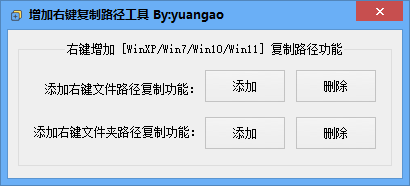
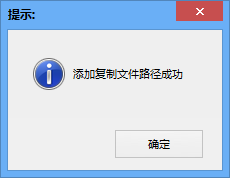

应用介绍
增加右键复制路径工具作为一款便捷的系统辅助工具,在实际使用中表现出色,能够为右键菜单增加复制路径功能。这款工具安装后会在文件和文件夹的右键菜单中添加复制路径选项,用户只需右键点击文件或文件夹,选择复制路径即可将完整路径复制到剪贴板。测试下来发现,其操作简单快捷,能够显著提高工作效率。
对比发现,这款工具相比手动复制路径的方式更加高效。手动复制路径需要打开文件属性查看路径,然后手动复制,而使用这款工具只需右键点击即可完成,节省了大量时间。对于需要频繁复制文件路径的用户来说,这款工具提供了便捷的解决方案。
核心功能介绍
右键菜单集成:在文件和文件夹的右键菜单中增加复制路径选项,用户可以直接右键点击文件或文件夹,选择复制路径功能。
快速复制路径:一键复制文件或文件夹的完整路径到剪贴板,无需打开文件属性查看路径,节省操作时间。
支持多种路径格式:支持复制不同格式的路径,包括绝对路径、相对路径等,满足不同场景的需求。
轻量级设计:软件体积小巧,运行高效,不会占用系统资源,安装后即可使用。
使用场景说明
开发人员在命令行或代码中需要文件路径时,快速复制文件完整路径,避免手动输入错误。
办公人员在文档中需要引用文件位置时,快速复制文件路径,确保路径准确无误。
系统管理员在配置文件或脚本中需要文件路径时,快速复制路径,提高配置效率。
软件优势分析
- 操作简单快捷,右键点击即可复制路径。
- 节省时间,避免手动复制路径的繁琐过程。
- 轻量级设计,不占用系统资源。
- 安装简单,使用方便,适合各种用户。
常见问题解答
Q:如何使用增加右键复制路径工具?
A:安装软件后,在文件或文件夹上右键点击,在弹出的菜单中选择复制路径选项,即可将完整路径复制到剪贴板。
Q:支持哪些Windows版本?
A:支持Windows 7、Windows 8/8.1、Windows 10、Windows 11等主流Windows操作系统。
总结
增加右键复制路径工具 v1.0.0.0凭借简单快捷的操作方式、高效的路径复制功能和轻量级设计,成为系统辅助工具的优秀选择。无论是开发人员还是普通用户,都能通过这款工具提高工作效率,减少手动操作的繁琐过程。
免责声明
本站提供的一切软件、教程和内容信息仅限用于学习和研究目的;不得将上述内容用于商业或者非法用途,否则,一切后果请用户自负。本站信息来自网络收集整理,版权争议与本站无关。您必须在下载后的24个小时之内,从您的电脑或手机中彻底删除上述内容。如果您喜欢该程序和内容,请支持正版,购买注册,得到更好的正版服务。我们非常重视版权问题,如有侵权请邮件 xcya8@qq.com 与我们联系处理。敬请谅解!







发表评论 取消回复