
Win10 优化小工具 1.3.1 Windows 10 系统优化工具
预览截图
应用介绍
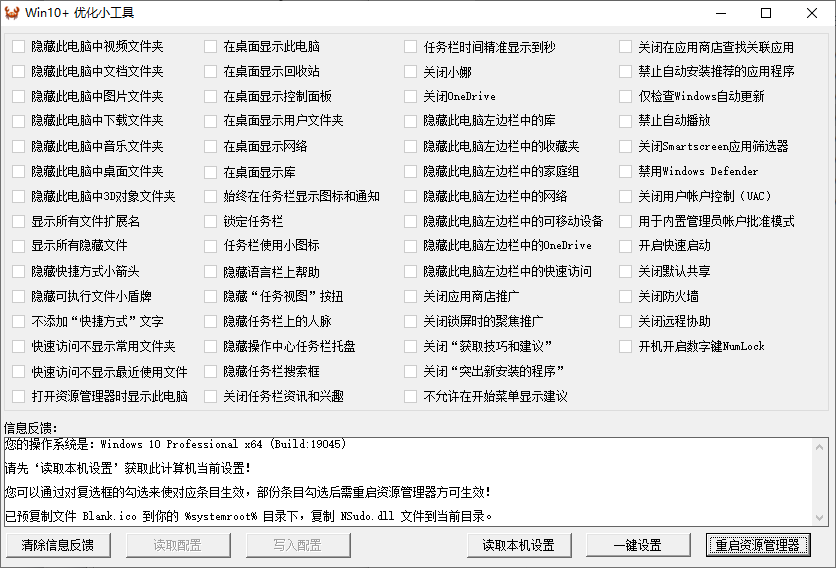
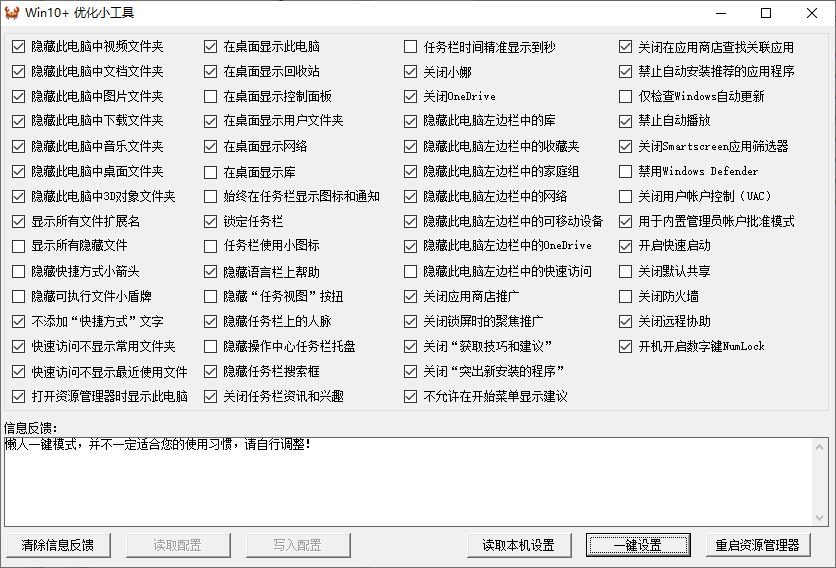
Win10 优化小工具作为一款专业的Windows 10系统优化工具,在实际使用中表现出色,提供了丰富的系统设置选项。这款工具能够帮助用户隐藏不需要的系统文件夹、优化任务栏设置、关闭不需要的系统功能,从而提升系统性能和使用体验。测试下来发现,其操作简单直观,用户可以通过勾选相应选项来实现各种系统优化。
对比发现,Win10 优化小工具相比系统自带的设置面板更加便捷和全面。系统自带设置需要在多个设置页面之间切换,而这款工具将常用的系统优化选项集中在一个界面,方便用户快速进行各种设置。对于需要优化Windows 10系统的用户来说,这款工具提供了便捷的解决方案。
软件优势分析
- 操作简单直观,通过勾选选项即可实现各种系统优化。
- 功能全面,涵盖系统文件夹、桌面图标、任务栏、系统功能等多个方面的优化。
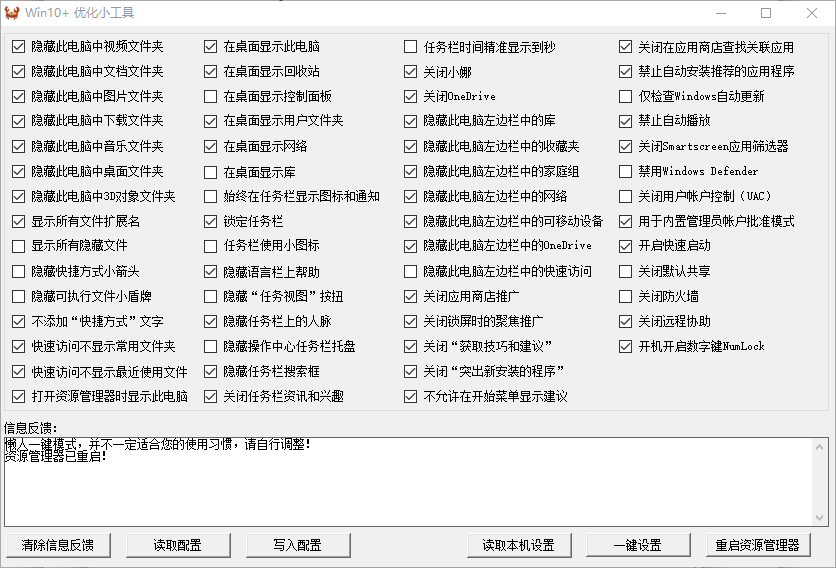
- 提供读取和写入配置功能,方便用户保存和恢复系统设置。
- 绿色便携,无需安装,解压即用,方便快捷。
核心功能介绍
系统文件夹管理:隐藏此电脑中的视频、文档、图片、下载、音乐、桌面、对象等文件夹,减少系统杂乱。
桌面图标设置:显示或隐藏此电脑、回收站、控制面板、用户文件夹、网络等桌面图标,自定义桌面布局。
任务栏优化:显示或隐藏任务栏搜索框、任务视图按钮、人脉等元素,锁定任务栏,使用小图标等。
系统功能管理:关闭小娜、OneDrive、应用商店推广、SmartScreen筛选器、Windows Defender等不需要的系统功能,提升系统性能。
使用场景说明
新安装Windows 10系统后,使用优化小工具快速进行系统配置,隐藏不需要的系统文件夹和图标,提升系统整洁度。
系统运行缓慢时,关闭不需要的系统功能,如小娜、OneDrive等,释放系统资源,提升系统性能。
需要自定义系统界面时,调整任务栏设置、桌面图标显示等,打造个性化的系统环境。
常见问题解答
Q:如何使用Win10 优化小工具?
A:打开软件后,首先点击"读取本机设置"获取当前系统设置,然后勾选需要优化的选项,最后点击"写入配置"或"一键设置"即可应用设置。
Q:设置后需要重启电脑吗?
A:部分设置需要重启资源管理器或电脑才能生效,软件会提示需要重启的项目,按照提示操作即可。
总结
Win10 优化小工具 1.3.1凭借丰富的系统优化选项、简单直观的操作方式和便携的设计,成为Windows 10系统优化的得力助手。无论是新安装系统还是需要优化现有系统,都能通过这款工具快速实现各种系统设置,提升系统性能和使用体验。
免责声明
本站提供的一切软件、教程和内容信息仅限用于学习和研究目的;不得将上述内容用于商业或者非法用途,否则,一切后果请用户自负。本站信息来自网络收集整理,版权争议与本站无关。您必须在下载后的24个小时之内,从您的电脑或手机中彻底删除上述内容。如果您喜欢该程序和内容,请支持正版,购买注册,得到更好的正版服务。我们非常重视版权问题,如有侵权请邮件 xcya8@qq.com 与我们联系处理。敬请谅解!







发表评论 取消回复