
Pixwit(截图录屏OCR工具) v1.16.3 免费版 离线OCR文字识别长图截取录屏剪辑与桌面贴图神器
站长真机实测运行截图
真机亲测 · 安装运行正常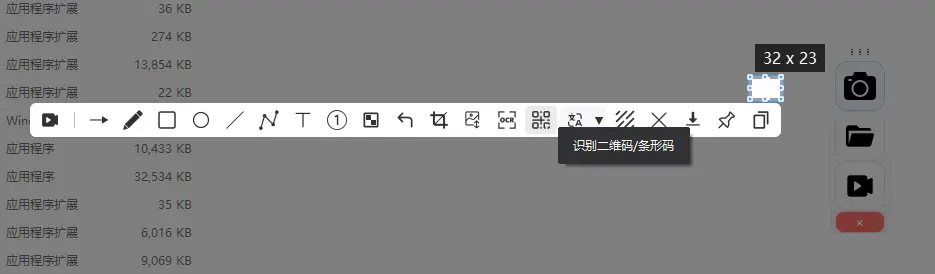
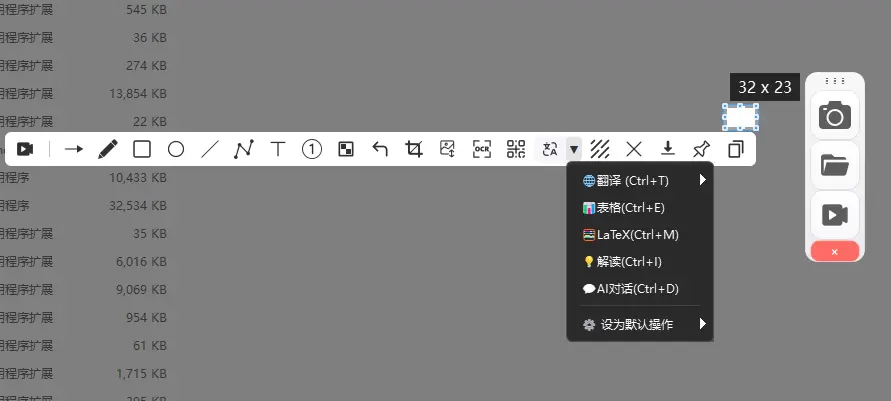

应用介绍
-
软件定位: 功能极其强悍的专业级全能屏幕截图、高清录屏与离线 OCR 识别利器
-
功能亮点: 软件支持智能选区截屏、丰富图形标注、桌面便签置顶贴图与离线表格文字一键提取
-
核心功能: 并内置专业时间轴视频剪辑、多段裁切与高质量 GIF 动图制作功能
-
体验优势: 完全免费免登录
核心功能介绍
多屏DPI自适应截图、智能选区微调、矢量图形标注、桌面便签悬浮贴图、离线高精度OCR识别、表格一键转Excel、全屏/区域录屏、鼠标特效与双音轨检测、时间轴多段裁切拼接、两阶段调色板GIF制作。
使用场景说明
完全免费免登录;离线OCR保障数据隐私;截图录屏剪辑一体化;专业调色板生成超清小体积GIF。
软件优势分析
功能高度集大成,界面现代美观,离线 OCR 识别率高,视频剪辑支持删中间段,操作直观丝滑。
软件缺点
功能丰富集成度高,初次使用建议花一分钟熟悉顶部与底部工具栏快捷键布局。
常见问题解答
Q1:使用 Pixwit 识别截图中包含的复杂表格时,如何准确复制到 Excel 中?
A1:按下截图快捷键截取表格区域后,点击工具栏中的【OCR 识别】按钮。识别完成后在结果窗口中选择“表格模式”,点击底部的“复制为表格数据”或“导出为 Excel”,直接在本地 Excel 表格中按下 Ctrl + V 即可完美保留行列单元格格式。
Q2:录制较长视频后,如何删除中间讲错的某个片段?
A2:录制完成后点击“编辑”,进入视频剪辑窗口。在时间轴上拖动游标定位到讲错片段的起始点和结束点,点击“标记删除段”,时间轴会以半透明红色覆盖该区域。剪辑完成后直接点击导出,软件会自动跳过所有红色删除段并将保留内容无缝拼接。
Q3:导出的 GIF 动图如何兼顾极高的清晰度与超小的文件体积?
A3:Pixwit 内置了专业的调色板全局采样算法。在格式转换面板中选择“GIF”,勾选“调色板优化”并按需选择输出帧率(推荐 15~24 FPS)。导出的动图相比传统单阶段 GIF 噪点大幅减少,且体积缩减 40% 以上。
Q4:多显示器环境下截图时如何快速切换当前活跃屏幕?
A4:Pixwit 原生支持多屏智能感应。只需将鼠标指针移动到需要截图的显示器上,直接按下 F1 键即可自动针对该屏幕进行全屏或区域截取,完全无需手动切换主副屏。
v1.16.3 版本更新:优化多屏幕混合 DPI 缩放下的选区抓取精度;升级 GIF 两阶段调色板压缩算法;增强离线表格结构识别导出稳定性;修复录屏时间轴删除段微调时的偶发界面渲染异常。
更新日志
v1.16.3 版本更新:优化多屏幕混合 DPI 缩放下的选区抓取精度;升级 GIF 两阶段调色板压缩算法;增强离线表格结构识别导出稳定性;修复录屏时间轴删除段微调时的偶发界面渲染异常。
总结
找一款兼顾截图、录屏、OCR与视频剪辑的全能利器?Pixwit 离线提取图文表格,支持时间轴多段剪辑与高清GIF制作,办公创作必备!
© 软件著作权归作者所有。本站所有软件均来源于网络,仅供学习使用,请支持正版。