MKVToolNix MKV视频无损混流封装与音轨字幕提取 影视后期压制 便携版
权威开源的Matroska多媒体无损混流与封装编辑套件,专注于MKV音视频轨道的重构与数据提取。
官方原版纯净
绿色免安装便携版
站长真机亲测
无弹窗无捆绑
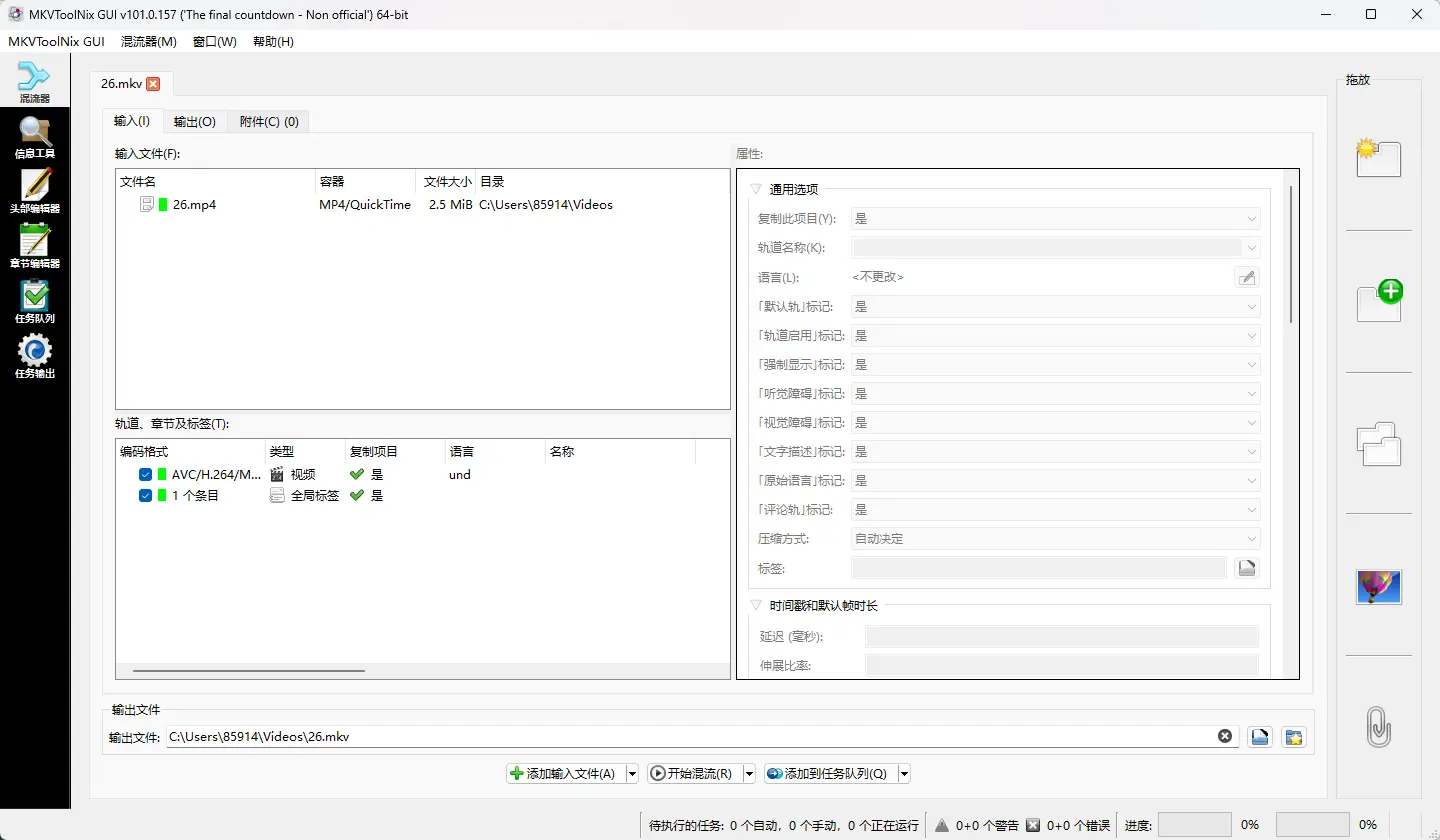
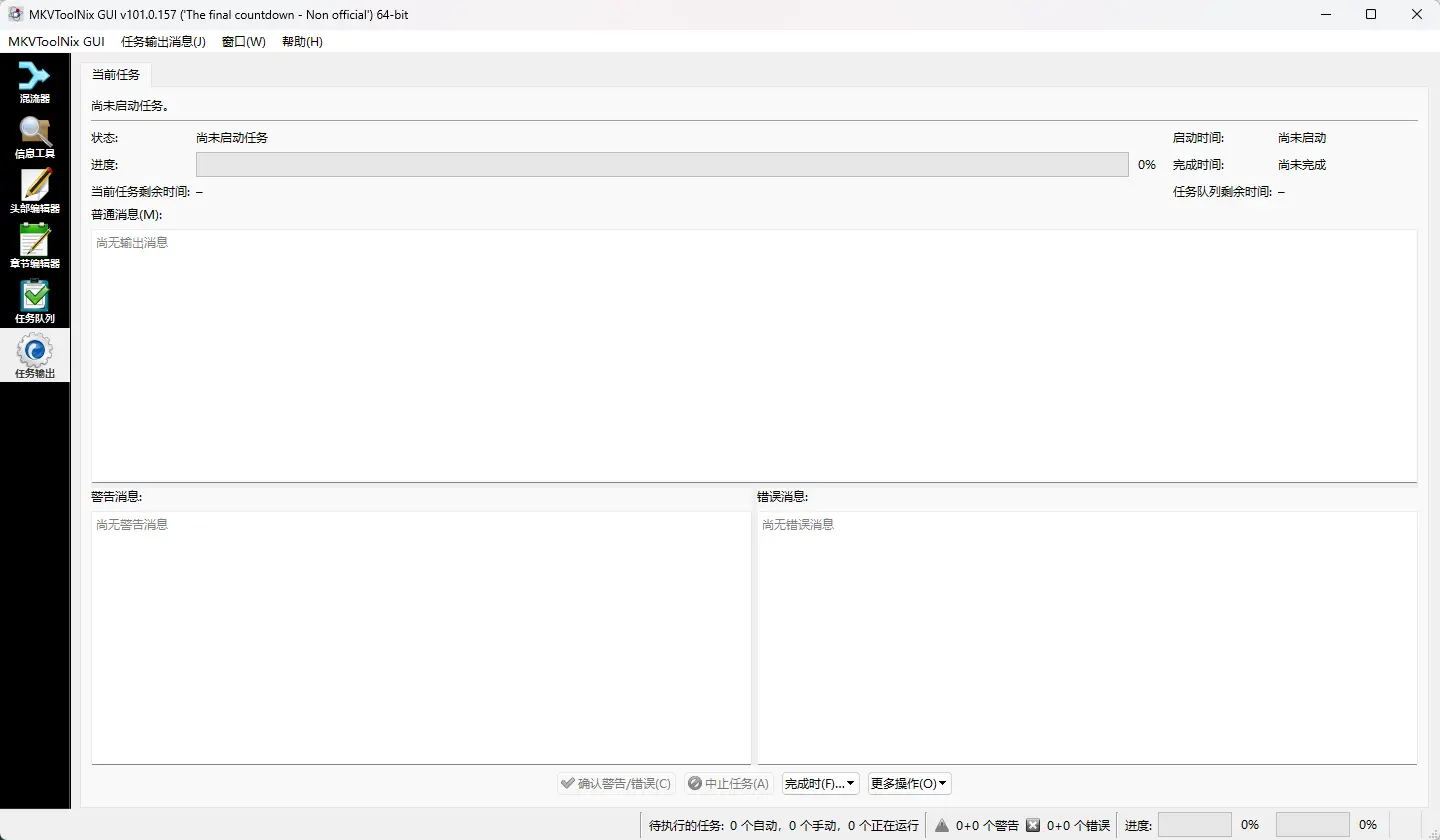
站长真机实测运行截图
真机亲测 · 安装运行正常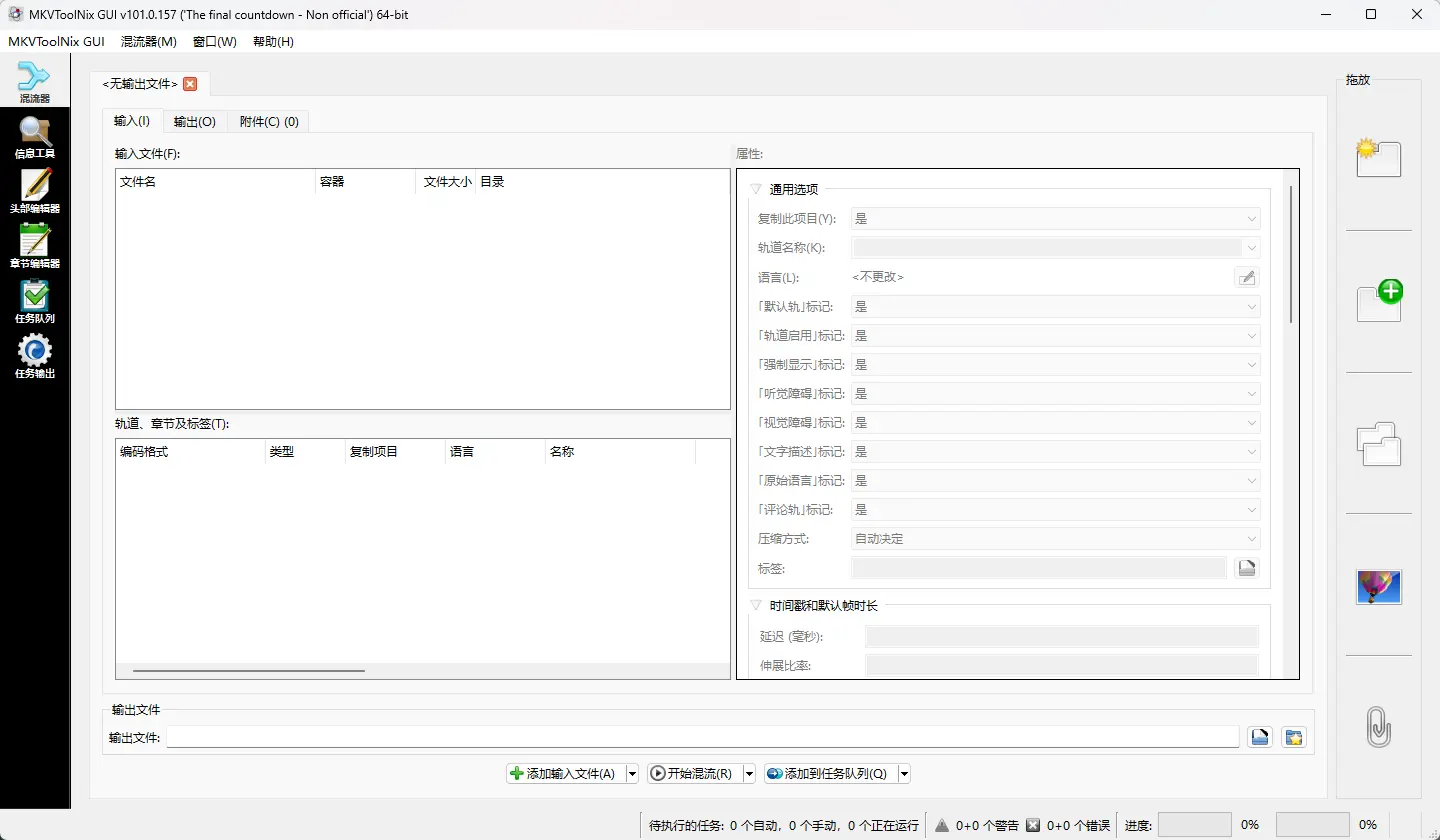
应用介绍
刺客速览 · 核心看点提炼
站长亲测
-
软件定位: 权威开源的Matroska多媒体无损混流与封装编辑套件,专注于MKV音视频轨道的重构与数据提取
-
核心功能: 软件包含GUI图形界面、mkvmerge及mkvextract等核心工具
-
核心功能: 支持秒级封装多音轨字幕、章节微调与媒体头部属性编辑且不损失画质
-
功能亮点: 为高清影视压制与字幕音轨提取提供高效可靠的离线解决方案
权威开源MKV无损混流与封装工具,支持秒级音轨字幕混流与提取,不损伤原始画质。
核心功能介绍
- 极速无损混流封装(Multiplexer):基于核心 mkvmerge 引擎,将 MP4、AVI、TS、FLV 等格式的视频流、音频流及外部字幕快速无损合成为单个 MKV 容器,不经二次编码重压,零画质损失。
- 音视频与字幕精确提取(Extract):集成 gMKVExtractGUI 与 MKVCleaver 提取组件,支持从现有 MKV 视频中一键剥离出独立视频流、无损音频伴奏、外挂字幕(SRT/ASS/PGS)及嵌入附件。
- 章节编辑与媒体头部修改(Header/Chapter Editor):内置直观的可视化章节编辑器,支持无需重新混流即可毫秒级修改 MKV 文件的标题、默认播放音轨、语言标签及视频长宽比属性。
- 全新 Qt6 现代图形界面:基于最新 Qt6 框架编译构建,完美兼容 Windows 11 高分屏缩放与暗黑主题,多任务队列批处理体验行云流水。
- 64位与32位双架构全功能:不仅包含完整的 MKVToolNix GUI 套件,还附带了完整的命令行命令行批处理工具(mkvinfo、mkvpropedit 等),满足脚本自动化压制需求。
使用场景说明
- 影视压制与高清蓝光收藏界不可或缺的工业级事实标准,算法极其稳定严谨。
- 秒级处理超大容量文件,仅作容器层重新封装(Remuxing),绝无画质与音质压缩损耗。
- 整合了 MKVCleaver 与 gMKVExtractGUI 两大主流可视化提取扩展,封装与解构一站搞定。
- 全绿色便携打包,自带 Qt6 运行库与沙盒配置,解压即开,不写系统注册表与临时垃圾。
软件优势分析
- 混流速度完全取决于硬盘读写速率,几分钟即可完成数十 GB 的 4K 蓝光影片音轨字幕封装。
- 对多种字幕格式(ASS特效、SRT、蓝光SUP/PGS)及多声道音频(Dolby TrueHD、DTS-HD MA、FLAC)支持极其完美。
- 遵循 GNU GPL 自由开源协议,无任何广告插件、弹窗或功能缩水。
软件缺点
- 本工具专注于“媒体容器重构与轨道封装”,不包含视频剪辑滤镜或重编码画面压缩功能。
- 对 Matroska 规范深度严格,损坏或时间戳错误的源文件可能需要先进行时间戳对齐修复。
常见问题解答
Q:什么是“无损混流封装”,它和重新转码有什么区别?
A:重新转码会对视频画面进行有损压缩,耗时长且画质下降;而无损混流封装(Remux)仅将现有的音视频与字幕打包封装进 MKV 容器,不改动画面数据,耗时仅几秒钟且画质 100% 原汁原味。
Q:如何在不重新混流整个几十 G 文件的情况下修改影片标题或默认字幕?
A:在主界面切换至“头部编辑器(Header Editor)”,打开该 MKV 文件,找到目标轨道或文件标题直接修改并点击“保存”,软件将在毫秒级内直接写入文件头部,无需重新生成文件。
Q:提示缺少 Qt6 相关 DLL 无法启动怎么办?
A:本便携版在 App\MKVToolNix64 目录下已完整附带所需的 Qt6 动态链接库,请确保完整解压整个压缩包,切勿单独提取单个 exe 文件运行。
更新日志
MKVToolNix v103.0.0 (Qt6) 核心更新日志:
- 全面迁移并升级至 Qt 6 现代图形界面框架,显著提升在高分屏(HiDPI)及多显示器下的 UI 渲染清晰度与暗黑模式适配。
- mkvmerge 升级对 AV1 视频容器封装时特定元数据(Metadata)与时间戳处理的容错逻辑。
- 优化章节编辑器(Chapter Editor)的批量导入导出体验,支持更为灵活的时间码微调。
- 增强便携启动器配置引导,修复了在 Windows 11 现代安全策略下的多架构兼容性。
总结
权威开源MKV无损混流封装、音轨字幕提取与章节编辑套件
© 软件著作权归作者所有。本站所有软件均来源于网络,仅供学习使用,请支持正版。