ocenaudio(录音和音频编辑软件) v3.21.2 多语便携版 跨平台高清录音实时效果预览降噪与音频剪辑神器
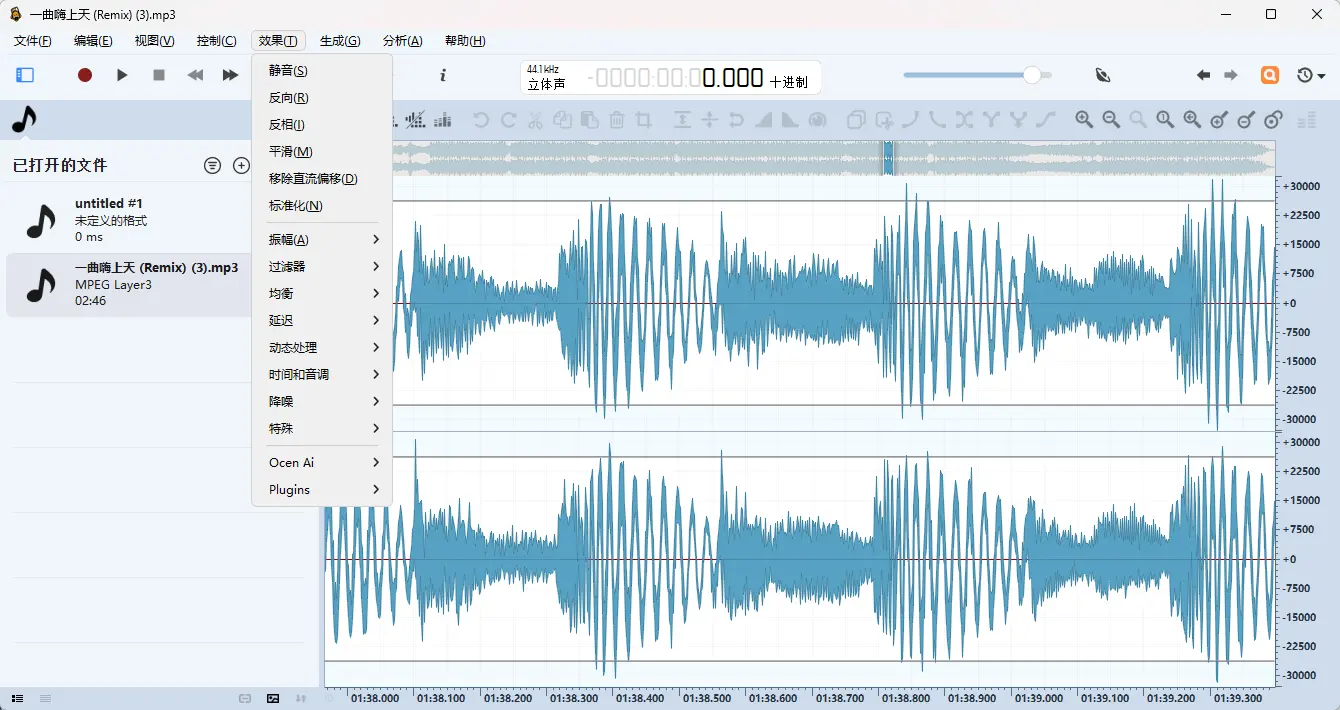
站长真机实测运行截图
真机亲测 · 安装运行正常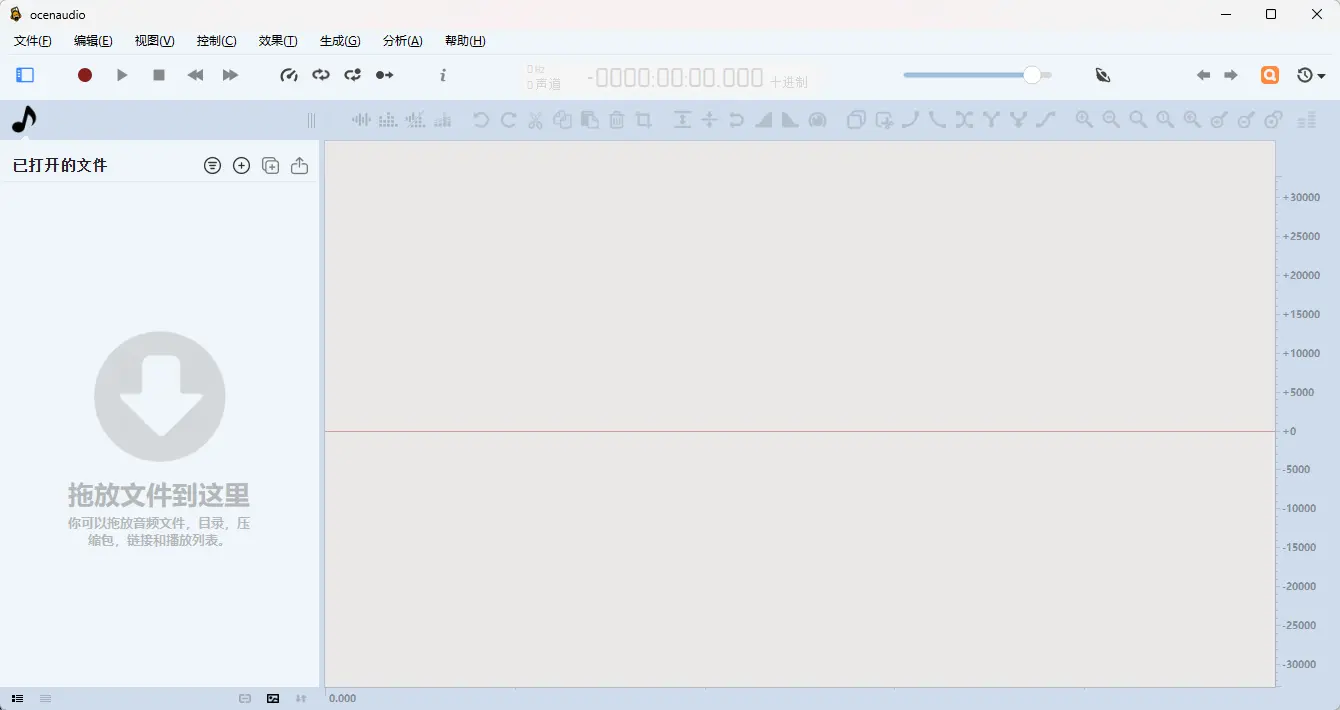
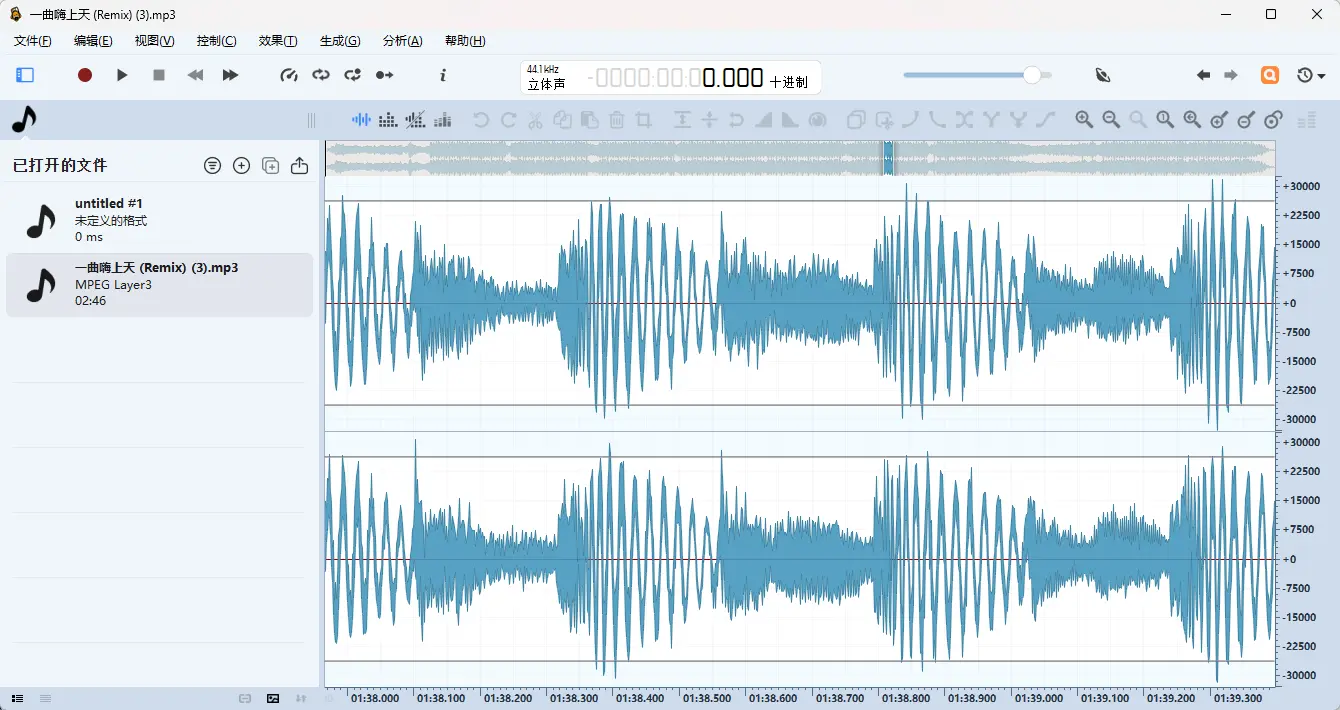
应用介绍
-
软件定位: 专业易用的跨平台免费录音与音频剪辑利器
-
功能亮点: 软件支持多轨道高保真录音、波形精准剪辑、实时音效参数预览与智能降噪修复
-
功能亮点: 全面兼容 MP3、WAV、FLAC 等主流音频格式
-
体验优势: 纯净免安装便携版解压即用
轻量高效且完全免费的专业音频剪辑与录音利器,独家支持实时音效预览与多选区批量处理。
核心功能介绍
多选区波形剪辑、实时效果预览、麦克风/内录音频采集、智能滤波降噪、VST插件扩展、频谱分析、音量标准化、多格式批量转码。
使用场景说明
官方免费纯净便携;参数调节实时听感反馈;超大长音频秒级加载;支持多选区同时剪辑。
软件优势分析
完全免费无广告,轻巧灵动占用极低,实时预览极度方便,波形与频谱图直观易懂,上手零门槛。
软件缺点
主要针对单/双声道立体声音频波形精细剪辑与处理,非大型多音轨复杂交响乐编曲宿主。
常见问题解答
Q1:ocenaudio 与 Audacity 相比有什么独特优势?
A1:ocenaudio 最大的优势在于极其现代清爽的单窗口界面与“实时效果预览”功能。在调整 EQ 均衡、降噪或压缩参数时可以边听边调,且支持一次性选中多个不连续的音频片段同时操作;相比 Audacity,它在处理超长音频文件时的响应速度更为迅捷灵动。
Q2:在录音时如何避免爆音或音量过小?
A2:录音前可以在软件右侧电平表处观察输入信号,建议说话声音最大时电平保持在 -6dB 至 -3dB 绿色安全区间(不要顶到 0dB 红色警戒线)。录制完成后,可使用菜单中的【效果】->【幅度】->【标准化(Normalize)】一键将音量提升至最佳饱满响度。
Q3:便携版如何载入自己下载的第三方 VST 插件?
A3:点击顶部菜单【编辑】->【首选项】->【VST】选项卡,添加您存放 .dll 或 .vst3 插件的本地目录路径并点击扫描,扫描成功后即可在【效果】->【VST】菜单中直接调用第三方专业效果器。
Q4:如何精准删除录音中的咳嗽声或呼吸喷麦音?
A4:在底部将显示模式切换为“频谱图(Spectrogram)”,咳嗽声和喷麦杂音在频谱图上会呈现明显的局部亮斑。用鼠标精准框选该异常频段区域后按 Delete 键或应用增益衰减,即可在不破坏其他正常人声的前提下干净清除杂音。
v3.21.2 版本更新:优化波形缩放与高刷新率屏幕渲染性能;增强对高采样率 FLAC/WAV 音频的解析稳定性;修复部分 Windows 11 环境下音频输出设备热插拔识别偶发异常。
更新日志
v3.21.2 版本更新:优化波形缩放与高刷新率屏幕渲染性能;增强对高采样率 FLAC/WAV 音频的解析稳定性;修复部分 Windows 11 环境下音频输出设备热插拔识别偶发异常。
总结
寻找一款简单流畅又专业的音频剪辑软件?ocenaudio 具备实时效果预览、多选区编辑、智能降噪与高清录音功能,跨平台免费且免安装即开即用!
© 软件著作权归作者所有。本站所有软件均来源于网络,仅供学习使用,请支持正版。