MetaFox(轻量级MKV混流封装工具) v2.6.4 绿色便携版 拖拽批量秒级无损转MKV与多音轨字幕封装
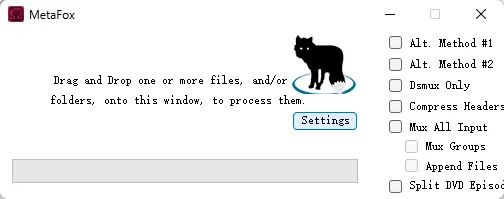
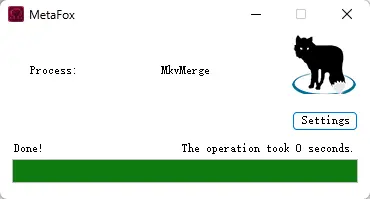
站长真机实测运行截图
真机亲测 · 安装运行正常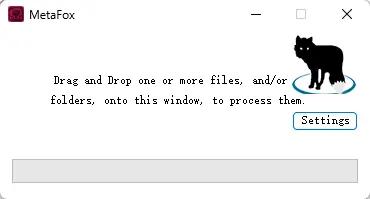
应用介绍
-
软件定位: 轻巧高效的 Windows 批量视频极速无损混流封装神器
-
功能亮点: 软件采用高效流复制 Remux 模式
-
功能亮点: 无需耗时重编码即可将 MP4、MOV、AVI、FLV 等格式封装为标准 MKV 容器
-
功能亮点: 支持拖拽文件夹批量处理并完整保留多音轨与字幕
轻巧高效的批量视频混流封装神器,流复制秒级转为 MKV 且画质音质 100% 原始无损。
核心功能介绍
流复制Remux技术、批量文件夹拖拽、保留多音轨与字幕、音轨过滤精简、无损画质秒级处理、免安装绿色便携。
使用场景说明
无需重新编码秒级封装;画质音质 100% 原始无损;文件夹拖拽批量排队;修复系统缩略图空白。
软件优势分析
完全免费无广告,体量极小,转换速度极快,操作极其直观,专注混流无臃肿功能。
软件缺点
仅支持封装为 MKV 单一格式(不支持反向封装为 MP4),无视频剪辑与滤镜特效功能。
常见问题解答
Q1:使用 MetaFox 将视频转换为 MKV 格式,会损失原视频的画质或音质吗?
A1:完全不会有任何损失!MetaFox 执行的是“混流封装(Remux)”而非“重新编码(Re-encode)”。它只是将原视频中的 H.264/H.265 画面流和 AAC/DTS 音频流从旧容器(如 MP4/AVI)中完整提取并放进新的 MKV 容器中,视频的码率、分辨率和音质数据 100% 保持原始位对齐。
Q2:为什么转换速度会比普通的视频转码软件快上百倍?
A2:普通视频转换软件需要重新计算每一帧的像素数据并重新压缩,极度消耗 CPU/显卡算力;而 MetaFox 仅做数据流复制和打包,不进行任何编解码重构运算,几 GB 的 4K 电影通常只需数秒到十几秒即可完成封装。
Q3:如何使用 MetaFox 一次性处理一整部几十集的美剧或动漫文件夹?
A3:您无需一集一集单独添加。直接在 Windows 文件资源管理器中将包含该剧集所有视频的“主文件夹”鼠标按住拖动到 MetaFox 的主界面中央松开,软件就会全自动扫描并排队转换该目录下所有的音视频文件。
Q4:转换后的 MKV 文件默认保存在什么位置?
A4:MetaFox 默认会将转换生成的新 .mkv 文件保存在与原始视频相同的文件夹内,并且不会覆盖删除您的源文件。转换完成后如确认新文件播放正常,您可根据需要自行删除旧格式文件。
v2.6.4 版本更新:升级内置 mkvmerge 混流核心版本,优化对大型 4K HDR HEVC 视频的封装稳定性,提升批量拖拽多层文件夹时的解析速度。
更新日志
v2.6.4 版本更新:升级内置 mkvmerge 混流核心版本,优化对大型 4K HDR HEVC 视频的封装稳定性,提升批量拖拽多层文件夹时的解析速度。
总结
还在用耗时的转码工具把视频转 MKV?MetaFox 是一款轻巧免安装的混流封装神器,直接流复制秒级转换,画质音质 100% 原始无损。
© 软件著作权归作者所有。本站所有软件均来源于网络,仅供学习使用,请支持正版。