SymLink v1.4 中文绿色版 - C盘空间释放与游戏存档软件无损搬家神器
站长真机实测运行截图
真机亲测 · 安装运行正常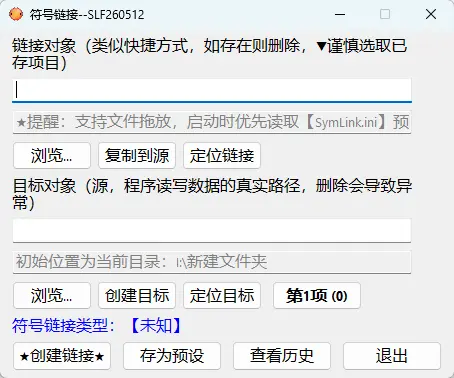

应用介绍
-
软件定位: 轻量高效的 Windows 操作系统图形化符号链接管理与 C 盘搬家神器
-
功能亮点: 软件支持可视化双栏配置、拖拽输入、多项目一键切换及智能路径识别
-
功能亮点: 可轻松将 AppData 目录、游戏存档或重型软件配置无损迁移至 D 盘并建立虚位重定向
-
功能亮点: 身材小巧免安装
告别 C 盘爆满红条的搬家神器,游戏玩家与数据迁移维护人员必装!
核心功能介绍
- 拖拽式路径输入:支持将源文件或目标文件夹直接拖入界面自动填充绝对路径。
- 智能状态检测:自动辨识路径有效性与符号链接类型,用红/黄/绿三色直观呈现。
- 数据一键安全复制:提供独立复制按钮,确保数据完整复制到目标盘后再建立链接。
- 多项目管理与预设:支持保存多个常用映射配置到 SymLink.ini,方便开箱复用。
- 纯净绿色无残留:身材小巧免安装,解压即用,不修改注册表与系统文件。
使用场景说明
可视化双栏图形界面:抛弃繁琐命令行 mklink 指令,鼠标拖拽即可配置链接与真实目标路径
数据无损迁移与自动复制:内置“复制到源”功能,确保原数据完整转移到新分区后再建立重定向,万无一失
智能状态与颜色识别:自动检测路径合法性,以绿色(可用)、橙色(已有链接)、红色(无效)清晰标识
多项目切换与日志保存:支持多项目一键切换创建,配置全自动写入 INI 及 Saves.txt,方便防丢与审计
软件优势分析
彻底解决 C 盘爆满红条顽疾,游戏存档或重型软件无需卸载重装,无损挪到大容量 D 盘;即便重装系统,只需在新系统中重新建立符号链接,所有游戏存档与数据即刻完美复原;支持 WinPE 环境下全盘 AppData 或 Users 目录的高级搬家操作;极度轻巧无广告,无需安装,解压即用,最新 v1.4 增加右键快速清空机制
软件缺点
建立符号链接需以“管理员身份运行”;迁移 C 盘核心系统文件夹(如 AppData)前务必完整复制确认数据无误;创建链接成功后切勿直接删除 D 盘上的目标真实文件夹
常见问题解答
问:符号链接(SymLink)和普通快捷方式(.lnk)有什么区别?
答:普通的 .lnk 快捷方式只在资源管理器中有效,游戏和软件无法识别;而符号链接是 Windows 操作系统底层的虚拟重定向,软件和游戏读写 C 盘对应路径时,系统会自动将其读写操作透明引流至 D 盘,效果就像文件依然在 C 盘一样。
问:以《艾尔登法环》存档迁移为例,正确的操作步骤是怎样的?
答:1. 以管理员身份运行 SymLink.exe;2. 在【链接对象】填 C 盘存档原路径(如 %AppData%\EldenRing);3. 在【目标对象】填 D 盘新路径(如 D:\EldenRing)并点击【创建目标】;4. 点击【复制到源】将 C 盘现有存档完整复制到 D 盘;5. 确认 D 盘存档文件完整后,点击【★创建链接★】即可完成搬家。
问:重装系统后,迁移到 D 盘的存档还会丢失吗?
答:完全不会!存档真实存储在 D 盘。重装系统后只需打开 SymLink 重新点击建立符号链接,游戏就能瞬间读取回所有存档。
问:为什么点击【创建链接】提示失败?
答:请确保运行 SymLink.exe 时鼠标右键选择了【以管理员身份运行】,因为建立底层符号链接需要 Windows 管理员提权。
- 新增右键快捷菜单清空当前已输入所有路径文本的功能;
- 优化悬浮按钮提示框与弹窗界面交互,提升操作流畅度;
- 修复 WinPE 系统环境下无法识别默认“文档”文件夹路径的异常,将日志 Saves.txt 改存至程序目录下;
- 支持多项目页面切换与多符号链接一键批量创建。
更新日志
- 新增右键快捷菜单清空当前已输入所有路径文本的功能;
- 优化悬浮按钮提示框与弹窗界面交互,提升操作流畅度;
- 修复 WinPE 系统环境下无法识别默认“文档”文件夹路径的异常,将日志 Saves.txt 改存至程序目录下;
- 支持多项目页面切换与多符号链接一键批量创建。
总结
还在为 C 盘红条空间不足、游戏存档与 AppData 数据占据大量空间不敢随便删除发愁?SymLink v1.4 是一款图形化符号链接管理神器。支持文件/文件夹拖拽输入、数据安全复制与一键无损迁移重定向!
© 软件著作权归作者所有。本站所有软件均来源于网络,仅供学习使用,请支持正版。