
Multi Commander v16.2.0.3210 多语便携版 - 双面板极速文件管理与批量处理神器
站长真机实测运行截图
真机亲测 · 安装运行正常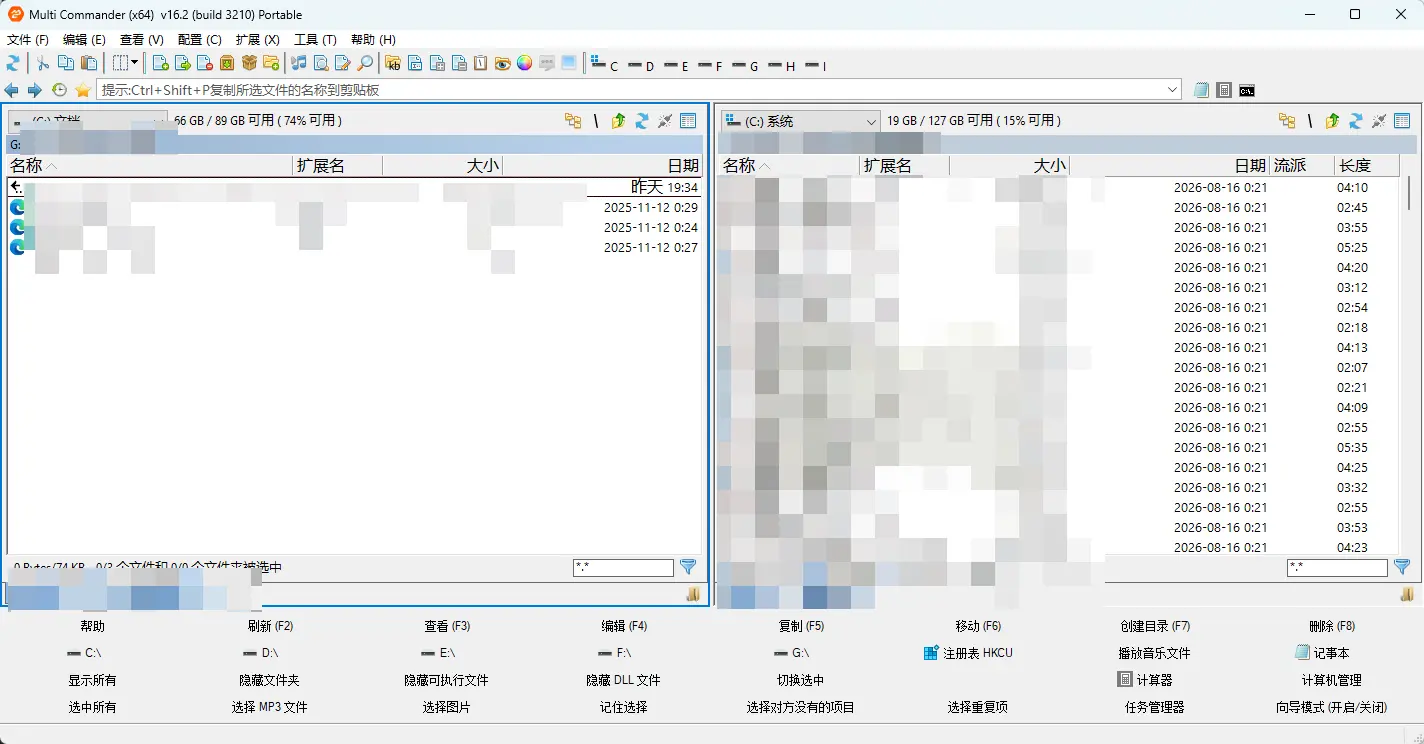
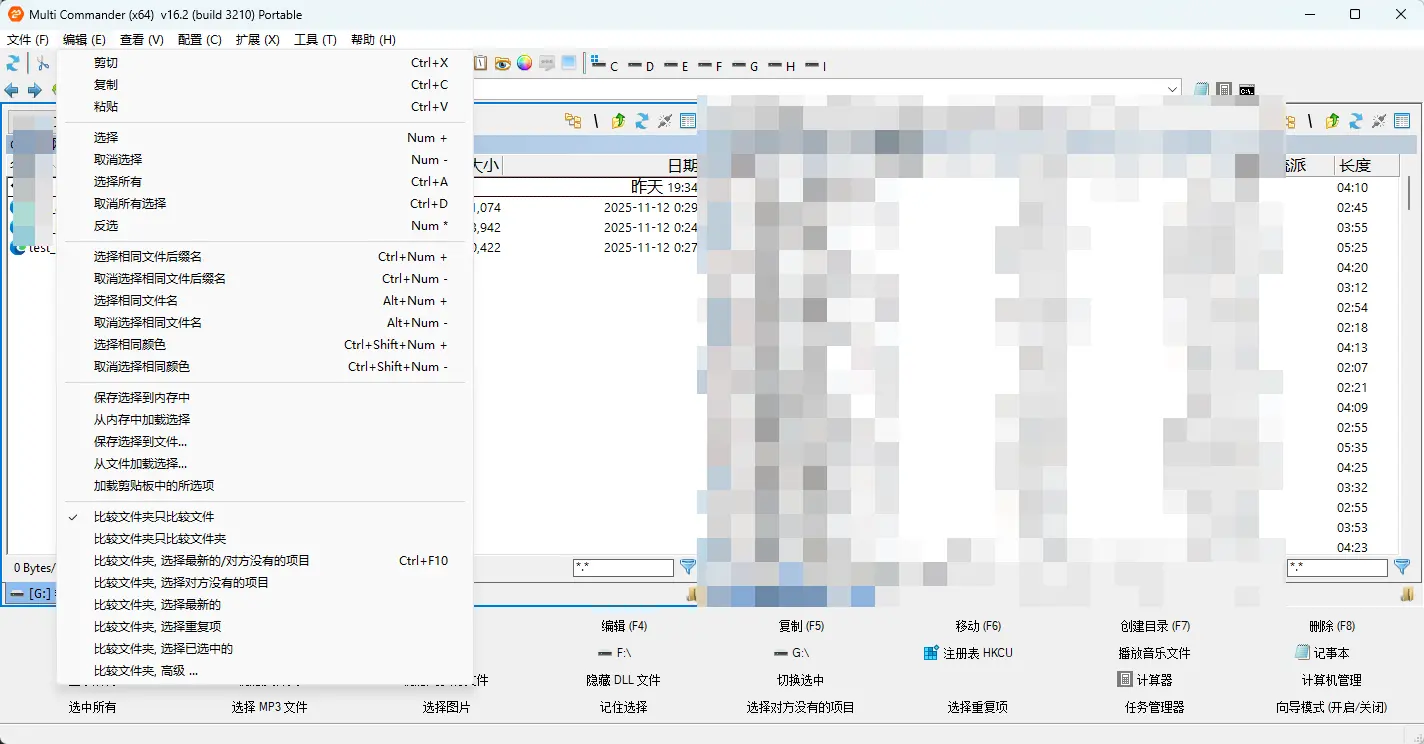
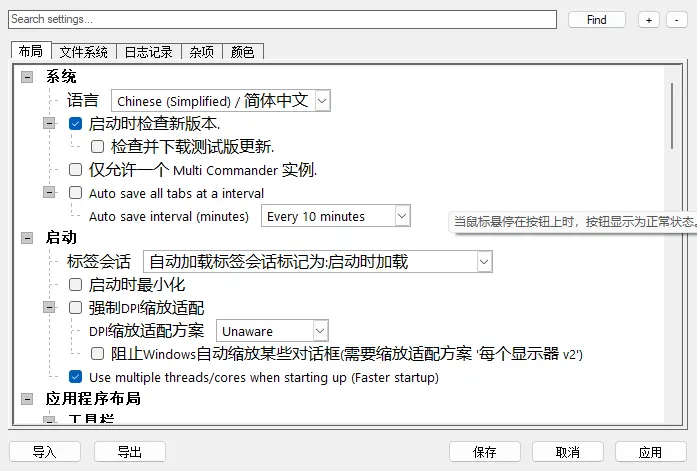
应用介绍
-
软件定位: 功能强悍的专业级双面板多标签页 Windows 文件管理器
-
功能亮点: 软件结合了经典双面板布局与现代化扩展插件生态
-
功能亮点: 支持文件夹高效同步、高级正则搜索、批量重命名及各类音视频文件实时预览
-
体验优势: 绿色免安装且仅 11.7MB
功能比传统资源管理器强悍数倍的双面板文件管理神器,办公族与文件管理狂人必装!
核心功能介绍
- 双面板与多标签:支持左右两个独立文件面板,各自可开启无限多标签页。
- 批量重命名引擎:支持正规表达式、插入计数器、替换字符串等丰富重命名规则。
- 文件夹对比同步:一键对比左右两个文件夹的差异,并自动进行双向/单向增量同步。
- 强大的预览功能:无需安装额外软件,即可直接预览图片、音频、文本及压缩包。
- 快捷键自由映射:支持完全自定义操作快捷键,完美契合不同用户的键盘操作习惯。
使用场景说明
经典高效双面板布局:支持多标签页与多窗口拖放,左右对比与复制移动极其顺手
高级文件搜索与过滤:支持正则表达式、模糊搜索、文件属性及文本内容高效过滤
强悍批量处理能力:内置批量文件重命名、批量属性修改及文件夹差异比对同步
内置全能扩展插件:支持 FTP/SFTP 远程连接、压缩包解压浏览及多媒体图像预览
软件优势分析
身材轻巧流畅(仅 11.7MB 左右),加载速度极快,CPU 与内存开销微乎其微;支持全方位外观与快捷键自定义,可轻松模拟 Windows 或 Norton Commander 键盘习惯;便携免安装设计,配置数据保存在本地目录中,可直接放入 U 盘随身携带;免费无广告,包含多国语言界面(内置简体中文)
软件缺点
由于功能极其丰富且提供大量高级设置,初学者可能需要短时间熟悉界面按钮布局;高级脚本与自定义命令项需配合软件内置的 Scripting 语法拓展
常见问题解答
问:Multi Commander 如何设置为中文界面?
答:打开软件后,在顶部菜单栏点击“Help”->“Language”,在列表中选择“Chinese (Simplified) / 简体中文”,点击 OK 即可应用全中文界面。
问:Multi Commander 双面板视图有什么优势?
答:双面板允许您同时查看两个不同的文件夹(如 C 盘和 D 盘),在左右面板之间拖拽、复制、对比文件更加直观快捷,完全避免了在多个窗口间频繁切来切去的麻烦。
问:便携绿色版数据存放在哪里?
答:便携版软件的所有配置文件、书签和自定义快捷键均保存在 Multi Commander 解压目录下的 Config 文件夹中,直接复制整个软件目录即可随身携带。
问:如何使用 Multi Commander 进行批量文件重命名?
答:选中需要重命名的多个文件,点击顶部菜单“File”->“Multi-Rename Tool”(或按下快捷键 Ctrl+M),即可展开强悍的批量重命名窗口进行规则设定。
- 优化了在 64 位 Windows 11 最新系统下的多面板拖拽与标签页切换平滑度;
- 升级文件同步算法,提升对大容量移动硬盘与网络共享路径的对比速度;
- 修复了批量重命名引擎处理特定 Unicode 字符时的显示异常;
- 多国语言包整合更新,内置简体中文,解压即用。
更新日志
- 优化了在 64 位 Windows 11 最新系统下的多面板拖拽与标签页切换平滑度;
- 升级文件同步算法,提升对大容量移动硬盘与网络共享路径的对比速度;
- 修复了批量重命名引擎处理特定 Unicode 字符时的显示异常;
- 多国语言包整合更新,内置简体中文,解压即用。
总结
还在为传统文件管理器单窗口频繁切换、海量文件批量重命名与文件夹同步极其繁琐发愁?Multi Commander v16.2.0.3210 是一款强悍的双面板文件管理神器。支持多标签页、双窗口拖拽、正则搜索及全能插件!
© 软件著作权归作者所有。本站所有软件均来源于网络,仅供学习使用,请支持正版。