Qstart v20260828 中文绿色版 - 桌面图标收纳与极速快捷启动神器
站长真机实测运行截图
真机亲测 · 安装运行正常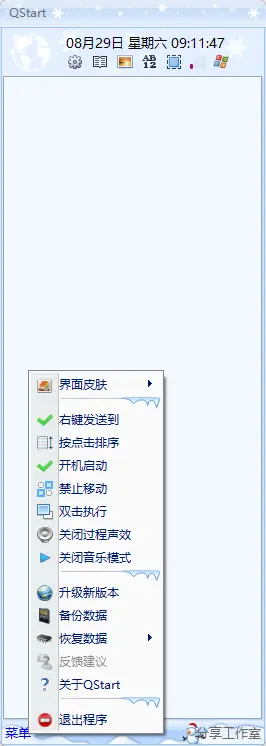
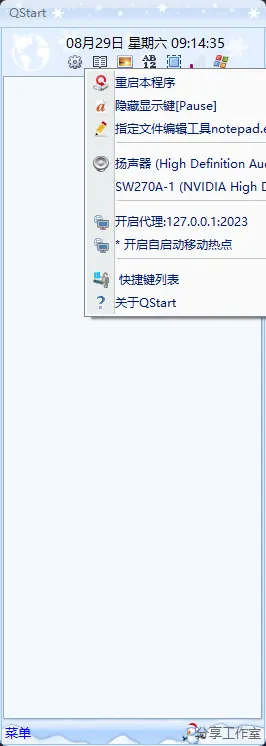
应用介绍
-
软件定位: 轻量高效的Windows操作系统桌面图标整理与极速快捷启动神器
-
功能亮点: 软件支持分类收纳本地软件程序、常用文件夹与网页链接
-
功能亮点: 提供多级栏目分类归类与图标自由排序排版
-
功能亮点: 支持全局热键一键呼出与隐藏
简单高效、轻量纯净的桌面图标收纳与快速启动利器,办公族与桌面强迫症必备!
核心功能介绍
- 拖拽快速添加:支持将软件 EXE、快捷方式、文件夹及 URL 直接拖入界面自动生成项目。
- 自由栏目分类:支持自定义栏目名称、图标样式及顺序排列,让图标归类一目了然。
- 全局热键随叫随到:自定义唤出快捷键,支持隐藏到托盘与失去焦点自动收起。
- 记忆板高效模式:自动记录近期高频使用的软件与项目,调取更快捷。
- 纯净绿色便携:解压即用,不写入系统注册表,配置本地保存无云端上传。
使用场景说明
支持拖拽收纳 exe 软件、常用文件夹、文档及网页 URL 快捷方式
多栏目与分类管理:灵活创建多级图标分组,支持排序、自定义图标与备注
全局热键呼出:支持设置自定义快捷键一键唤出/隐藏主面板,占用极低不卡顿
全新记忆板模式:最新版优化记忆板模式与界面层级,操作更加平滑顺畅
软件优势分析
身材轻小干净,后台内存占用仅数兆,不影响系统流畅度;支持全选/反选与批量项目管理,新建分类与整理极其高效;界面清爽无广告弹窗、无后台捆绑组件,提供极佳纯净体验;绿色免安装便携设计,数据随工作目录行走,备份迁移极其方便
软件缺点
跨多台电脑同步使用时需手动复制备份配置文件(或存放在网盘同步盘);初次导入大量不同格式的快捷方式时建议配合分类栏目进行手动归类
常见问题解答
问:Qstart 如何设置按快捷键(如 Alt+Q)快速唤出和隐藏面板?
答:在 Qstart 主界面右上角的“设置 (Settings)”中找到“全局热键”选项,直接按键盘设置您习惯的热键组合(如 Alt+Q 或 F2),点击保存后即可随叫随到。
问:导入软件图标后,桌面上的原始快捷方式可以删除吗?
答:完全可以。Qstart 已经保存了目标程序的路径与图标数据,清空桌面图标后可以通过 Qstart 随时呼出并启动,彻底还原干净桌面。
问:软件的数据保存在哪里?换电脑如何备份?
答:Qstart 采用绿色本地存储,所有分类和图标快捷方式数据均保存在软件所在的解压目录中。换电脑时只需将整个 Qstart 文件夹复制过去即可。
问:最新 20260828 版本修复了哪些主要问题?
答:最新版重点优化了记忆板模式,修复了窗口层级遮挡冲突、新建栏目分类逻辑及全选/反选框的逻辑异常,运行更加稳定顺畅。
- 优化记忆板模式(Memory Board Mode)功能,提升常用图标记录与唤出体验;
- 修正界面层级 z-index 冲突问题,解决置顶窗口遮挡;
- 修复新增栏目/分类时的逻辑异常及全选/反选复选框异常;
- 进一步提升了多任务下的后台运行稳定性与渲染速度。
更新日志
- 优化记忆板模式(Memory Board Mode)功能,提升常用图标记录与唤出体验;
- 修正界面层级 z-index 冲突问题,解决置顶窗口遮挡;
- 修复新增栏目/分类时的逻辑异常及全选/反选复选框异常;
- 进一步提升了多任务下的后台运行稳定性与渲染速度。
总结
还在为电脑桌面满屏乱七八糟的快捷图标、找文件或网页极其费劲发愁?Qstart v20260828 中文绿色版是一款轻量快捷启动工具。支持将软件/文件夹/网页分类归类收纳,快捷键一键唤出,告别杂乱桌面!
© 软件著作权归作者所有。本站所有软件均来源于网络,仅供学习使用,请支持正版。