WinSnap v6.3.0 多语便携版 - 高清窗口捕捉与阴影标注截图神器
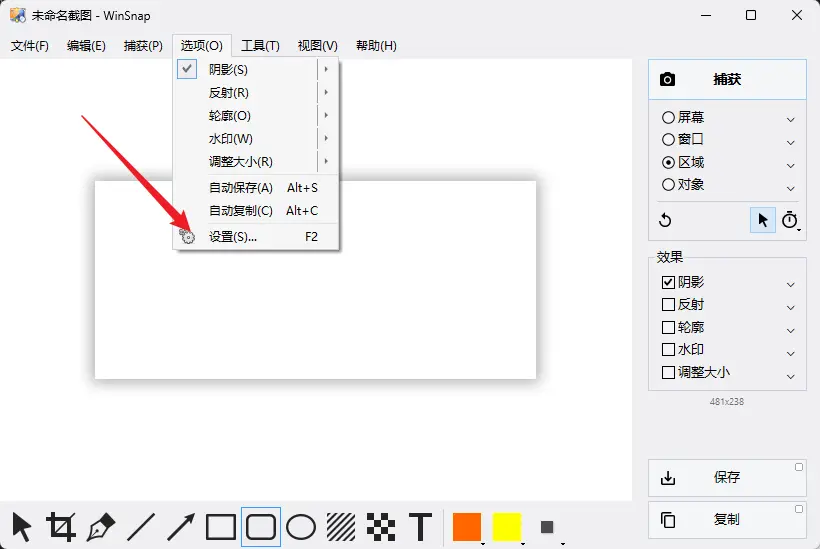
站长真机实测运行截图
真机亲测 · 安装运行正常

应用介绍
-
软件定位: 专业轻量级的Windows操作系统屏幕截图与画面美化编辑工具
-
功能亮点: 软件不仅支持全屏、活动窗口、指定区域及非规则对象精准捕捉
-
功能亮点: 还独创了透明圆角窗口与真实柔和阴影美化特效
-
核心功能: 内置丰富箭头、文本、高亮标注及多格式一键自动保存功能
写教程、做 PPT 与软件测评人员必备的窗口阴影美化截图神器,颜值高响应快!
核心功能介绍
- 精准对象捕捉:智能识别按钮、下拉菜单、对话框及多层重叠窗口。
- 炫酷特效美化:自动为截图添加柔和阴影、圆角切边、水墨倒影及彩色边框。
- 快速后期标注:内置平滑箭头、步骤序号、高亮矩形及文字涂抹工具。
- 智能自动保存:支持一键捕获后自动按时间戳命名并后台保存到指定目录。
- 便捷快捷键响应:自定义全局热键,随叫随到,瞬间捕获屏幕精彩画面。
使用场景说明
完美支持半透明 Aero 窗口与圆角带有真实柔和阴影的精确捕捉
多对象联合捕捉:可一次性选中多个不连续控件或窗口进行组合截图
内置强悍的图像标注工具箱,轻松添加文字、序号、箭头与局部马赛克
体积仅 3MB 左右,极低资源占用,支持全局快捷键与自动静默保存
软件优势分析
截取出来的软件窗口自带高级美化阴影,无需二次使用 Photoshop 修图;支持将截图自动复制到剪贴板、自动按规则重命名并保存为 PNG/JPG/GIF 等格式;绿色便携设计,解压即用,所有配置随软件目录行走;支持高 DPI 缩放屏与 Windows 11 现代窗口风格
软件缺点
商业软件经便携集成后已解锁全功能,部分极高级的自定义阴影预设需在首选项中调节;不包含长网页滚屏长截图功能(专注窗口与区域高清捕捉)
常见问题解答
问:WinSnap 截图时如何让窗口带有漂亮的半透明阴影效果?
答:在 WinSnap 主界面的“效果 (Effects)”选项卡中,勾选“阴影 (Shadow)”与“透明背景 (Alpha Transparency)”,截图时软件就会自动为窗口加上细腻的柔和阴影。
问:如何一次性截取两个不粘连的软件窗口?
答:将截图模式切换为“对象 (Object)”模式,然后在屏幕上按住 Ctrl 键依次点击你需要截取的多个窗口或控件,WinSnap 会自动将它们拼合在一起完成截图。
问:WinSnap 便携版解压后如何使用?
答:直接双击运行目录中的 WinSnap.exe 即可使用。可在设置中勾选“随系统启动”并设置全局截图快捷键(如 F11 或 Ctrl+PrtScr)。
问:为什么截出来的图片背景显示为棋盘格?
答:棋盘格代表 PNG 图片的透明区域。保存为 PNG 格式发布到网页或插入到 PPT/Word 中时,背景会自动融为一体,展示精美的圆角阴影效果。
- 优化了针对 Windows 11 现代圆角窗口与暗黑模式下阴影边缘的处理算法;
- 进一步提升在高分屏(High DPI)下的截图清晰度与图形缩放渲染效果;
- 修复了多显示器不同缩放比例下选择区域截图的鼠标定位偏差;
- 多国语言界面优化,汉化补丁深度整合,解压即用。
更新日志
- 优化了针对 Windows 11 现代圆角窗口与暗黑模式下阴影边缘的处理算法;
- 进一步提升在高分屏(High DPI)下的截图清晰度与图形缩放渲染效果;
- 修复了多显示器不同缩放比例下选择区域截图的鼠标定位偏差;
- 多国语言界面优化,汉化补丁深度整合,解压即用。
总结
还在为系统自带截图功能单一、缺少窗口透明阴影美化与专业标注发愁?WinSnap v6.3.0 是一款体积仅 3MB 的专业截图工具。支持窗口自动对象捕捉、阴影圆角美化、箭头文字标注及一键保存!
© 软件著作权归作者所有。本站所有软件均来源于网络,仅供学习使用,请支持正版。