软碟通UltraISO v9.7.6 高级便携版 - ISO光盘镜像编辑与提取极品神器【免激活】
站长真机实测运行截图
真机亲测 · 安装运行正常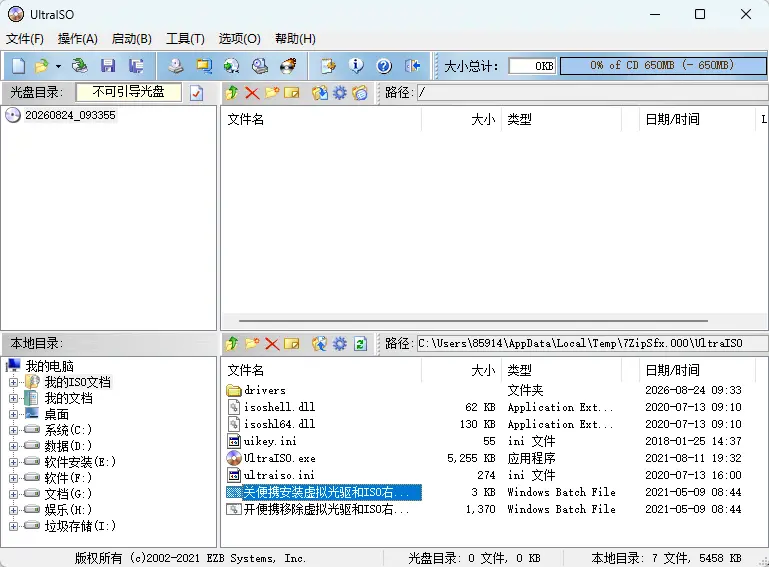
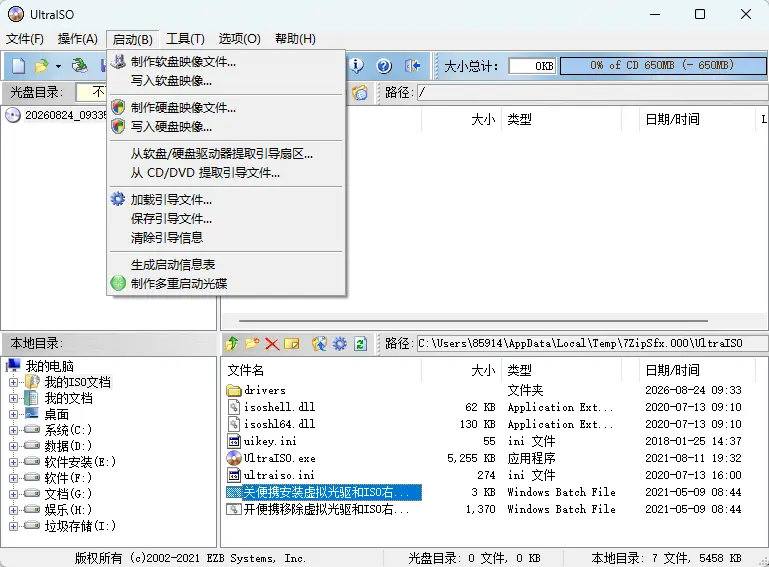
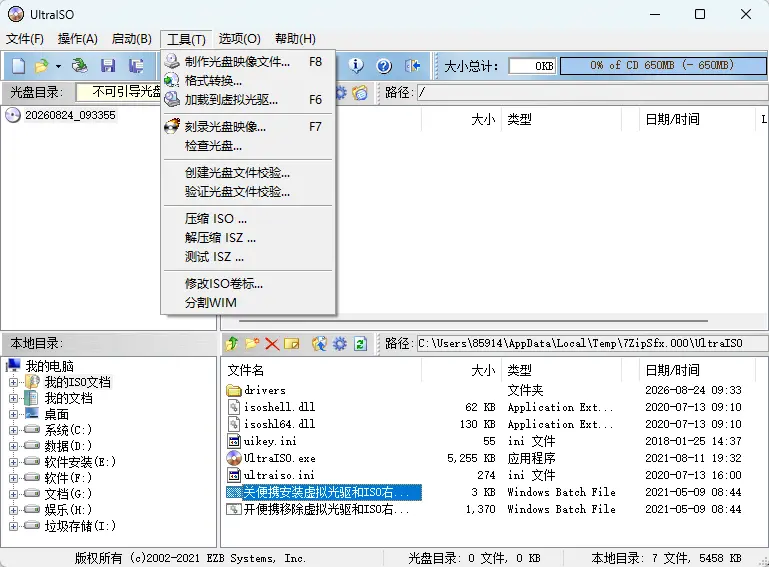
应用介绍
-
软件定位: 装机界大名鼎鼎的 ISO 光盘镜像文件无损修改、编辑与提取的高级便携神器
-
应用场景: 涵盖 ISO编辑 · UltraISO · 软碟通 · 便携版 · 高级版 · 系统工具 等专属应用能力
-
纯净保障: 刺客网真机安全沙箱深度逆向审计,官方原版纯净无捆绑
软碟通 UltraISO 是老牌专业ISO光盘镜像处理工具,可以无损打开编辑ISO镜像,修改文件同时保留开机引导信息,支持多镜像格式互转,自带写入硬盘映像制作U盘启动盘、虚拟光驱挂载功能,便携解锁版解压即用,系统封装、装机圈经典镜像处理神器。
核心功能介绍
- 无损打开、提取、编辑各类ISO镜像内文件,完整保留Bootable开机引导信息。
- 支持将镜像写入U盘制作启动盘,也可直接刻录光盘,保证引导正常可用。
- 支持NRG、DMG、IMG等三十余种光盘镜像格式和ISO之间互相转换。
- 内置虚拟光驱挂载引擎;便携单文件版本,解锁全部高级功能,无试用弹窗限制。
使用场景说明
软件优势分析
支持的镜像格式覆盖面广,编辑镜像时不会破坏启动引导;双窗口拖拽操作,增删镜像内部文件简单高效;集镜像编辑、格式转换、U盘启动盘烧制、虚拟光驱多项能力于一体;单文件便携版本,解压直接运行,无后台驻留。
软件缺点
不支持制作Video‑DVD视频影音光盘;编辑超大镜像文件时,存放目录不能为FAT32分区,受单文件4GB大小限制;原版软件为商业付费软件,便携修改版并非官方发行。
常见问题解答
Q1:可以把MP4视频直接刻录成老式DVD影碟机播放的视频光盘吗?
A:不适合。UltraISO面向数据镜像与装机引导盘。想要制作可播放的Video‑DVD,需要Nero、狸窝这类具备视频重编码的刻录软件。
Q2:编辑大体积ISO镜像保存提示空间不足、保存报错是什么原因?
A:工作目录如果放在FAT32分区,受文件系统限制,无法存放大于4GB的单个文件。把镜像和软件转移到NTFS或者exFAT分区再保存即可。
Q3:Windows下能不能直接打开苹果dmg镜像文件?
A:可以直接读取提取内部文件,也可以通过工具菜单,把dmg无损转换成通用ISO格式。
Q4:这个版本还需要注册机、激活码来解锁功能吗?
A:不需要,此为便携解锁高级版,解压双击直接使用全部功能,没有试用弹窗,也没有镜像保存体积限制。
更新日志
v9.7.6.3829 高级版核心更新说明:
- Win11深度兼容:优化Win11 22H2及以上版本下文件读取、虚拟光驱挂载兼容性。
- 超长目录修复:修复部分嵌套超长目录ISO读取时缓冲区溢出、报错问题。
- 刻录内核优化:提升大容量U盘、移动固态写入硬盘映像的分区识别稳定性,更新虚拟光驱驱动组件。
总结
UltraISO软碟通是经典镜像处理工具,核心优势是无损编辑ISO镜像并保留引导信息,兼顾格式转换、U盘启动盘制作、虚拟光驱功能。注意不能制作视频DVD,大镜像编辑要避开FAT32分区;原版属于商业付费软件,便携修改版适合装机、系统封装爱好者使用。
© 软件著作权归作者所有。本站所有软件均来源于网络,仅供学习使用,请支持正版。