AOMEI Backupper v8.4.0 专业版/技术员增强版 顶级一键系统备份与数据克隆利器
站长真机实测运行截图
真机亲测 · 安装运行正常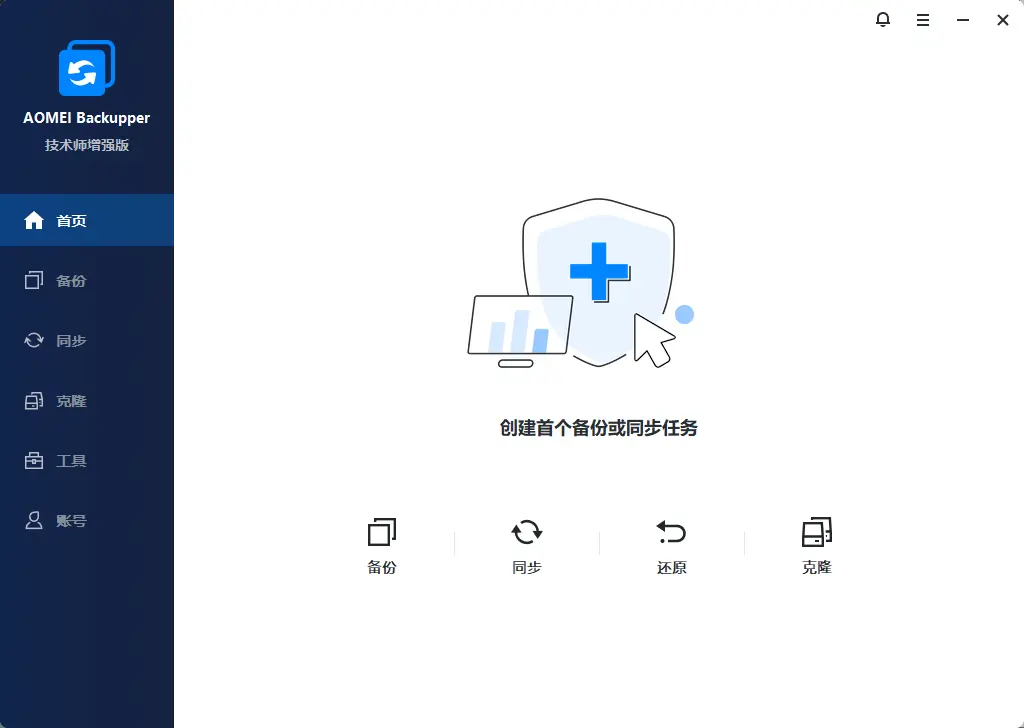

应用介绍
-
软件定位: 顶级的磁盘备份克隆与系统容灾还原工具,具备异机还原及自动重置 SID 机制
-
功能亮点: 具备异机还原及自动重置 SID 机制
### AOMEI Backupper 介绍
傲梅轻松备份(AOMEI Backupper)是一款在 Windows 生态中享有盛誉、备受 IT 管理员及个人用户推崇的数据备份与系统克隆神器。为了抵御系统蓝屏、硬件损坏、病毒劫持等灾难,软件提供了系统映像打包、磁盘与分区无缝备份、文件同步等全方位的数据防护能力。其最具特色的是“系统克隆”与“异机还原”功能,支持将系统直接迁移到不同硬件配置的电脑上,无需重装系统。本版本基于官方技术员增强版(最高级版本)封装,集成了永久注册密钥,去除了升级模块,开箱即用,是您装机备份的完美伴侣。
主要功能
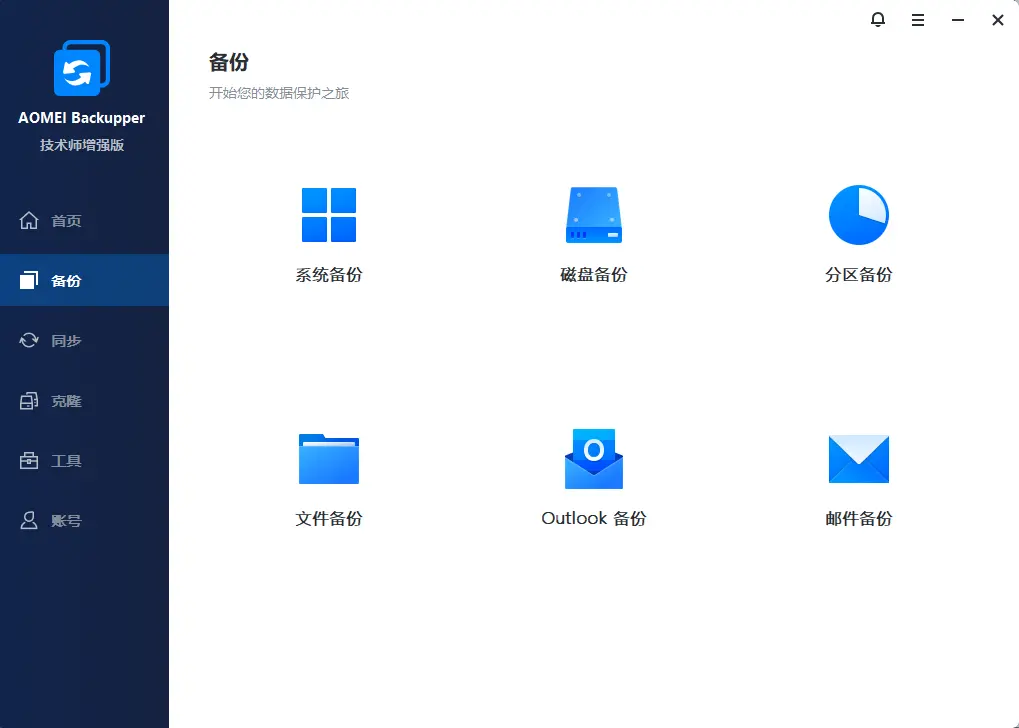
- 全能数据备份还原:支持一键备份系统、整块磁盘、特定分区以及指定的文件夹,支持无损还原和历史版本回滚。
- 无缝克隆与系统迁移:支持将机械硬盘的数据完整克隆至固态硬盘,支持 GPT 与 MBR 格式的分区无缝转换和 4K 对齐。
- 增量与差异方案设计:提供智能的自动备份计划,配合自动清理备份的策略,在保证数据完整性的同时最大化节约磁盘空间。
- 异机还原与 PXE 部署:支持将系统镜像还原到不同主板和 CPU 的异机硬件上;内置 PXE 网络启动工具,可通过局域网为多台客户端引导装机。
- WinPE 紧急启动盘制作:支持一键制作基于 Windows PE 核心的 U 盘启动介质,用于系统无法正常引导时的离线急救与数据拯救。
版本优化与新特性
- 全新克隆 SID 重置引擎:在 8.4.0 版本中,软件引进了自动重置 System Security Identifier(SID)的革新机制,彻底解决了多机克隆镜像后的网络冲突和域账户认证权限冲突,极大地方便了 IT 运维的批量装机工作。
- 实时备份性能统计页面:重构了任务执行面板的监控统计,用户在执行备份或复制时,可以实时查看到磁盘的平均传输速度(MB/s)及预计的剩余时间。
- 异常逻辑与冻结修复:针对网络映射路径离线或不可达时软件容易卡死的偶发逻辑进行了重构,修复了备份计划与策略方案重合导致产生冗余全量备份文件的缺陷。
核心功能
热备份还原技术、异机系统迁移、磁盘与分区克隆、增量与差异备份方案、Windows PE 启动介质制作
使用场景说明
1. 基于官方技术员增强版,集成免激活处理,删除升级程序及反馈服务,运行纯净。
- 新增系统克隆/还原时自动重置系统安全标识符(SID)功能,彻底免除多机部署冲突。
- 备份详情页支持实时显示“传输速度”与“预计剩余时间”,进度一目了然。
- 完美支持增量备份与差异备份方案,智能清理历史备份,节省硬盘空间。
软件优势分析
1. 界面直观友好,一键式向导操作,新手用户也能轻松完成系统备份与迁移。
- 集成强大的克隆引擎,支持将机械硬盘(HDD)无缝对齐克隆至固态硬盘(SSD)。
- 支持创建 Windows PE 启动盘,即使系统遭遇蓝屏崩溃无法开机,也能通过 U 盘引导还原。
- 保存完整的多国语言文件,支持主流 Windows 操作系统,资源占用极小。
常见问题解答
Q:什么是傲梅轻松备份的“技术员增强版(Technician Plus)”?
A:技术员增强版是傲梅轻松备份中级别最高的版本(远高于普通专业版)。它不仅具备专业版所有的系统备份克隆功能,还支持在无限台电脑上安装运行、为客户提供收费技术支持服务、支持创建网络启动以进行批量部署(PXE Tool),并且包含了用于跨电脑硬件迁移的异机还原(Universal Restore)特权。
Q:什么是克隆/还原时的“重置 SID”功能?什么场景下需要用到?
A:SID(安全标识符)是 Windows 内部用于识别用户和计算机的唯一代码。如果您需要将一台电脑的系统克隆到多台不同的电脑上(如网吧装机、企业批量部署电脑):
- 如果多台电脑的 SID 完全相同,在同一个局域网或域控制器中就会引发严重的权限和连接冲突;
- 8.4.0 版本新增的“重置 SID”功能,可以在还原或克隆到新电脑的瞬间,自动重新随机生成新的 SID,省去了使用 Sysprep 手动封装重置的繁琐步骤。
Q:我的电脑系统已经崩溃蓝屏,无法进入 Windows,该如何使用备份还原?
A:如果在系统正常时您已经做过备份,可以通过以下步骤恢复:
- 在另一台正常的电脑上安装本软件,在工具箱中选择“创建可启动媒体”(Create Bootable Media),制作一个 WinPE 的 U 盘启动盘;
- 将此 U 盘插入损坏的电脑,开机时按快捷键(如 F12 或 Del)进入 BIOS 设置 U 盘为第一启动项;
- 引导进入傲梅 WinPE 界面后,软件会自动启动,此时选择您之前保存在移动硬盘或局域网中的备份镜像,一键还原系统即可。
Q:增量备份和差异备份有什么区别?备份策略又是干什么的?
A:1. 增量备份(Incremental):只备份上一次备份(无论完全还是增量)以来发生改变的数据,备份速度最快,体积最小,但还原时需要所有备份文件完好;
- 差异备份(Differential):只备份上一次完全备份以来发生改变的数据,还原时只需要首次的完全备份和最后一次的差异备份即可,更安全;
- 备份策略:用于设定自动清理规则。当备份文件累计到一定数量或时间后,自动删除陈旧的旧备份,防止硬盘被占满。
更新日志
1. 新增克隆与还原重置 SID 功能:在系统或系统盘克隆及恢复过程中,支持重置 System Security Identifier (SID),避免多机部署时的安全标识冲突。
- 新增实时速度与时间监控:在备份任务执行详情页面,加入了实时的“传输速度”和“预计剩余时间”数值展示。
- 改进界面拉伸体验:调整了备份源与目标选择界面自适应逻辑,列表列宽会根据文字内容自动智能伸缩。
- 修复了重复全量备份 Bug:解决了在任务中同时启用备份计划与备份策略方案时,可能导致额外触发一次冗余完全备份的问题。
- 修复了界面冻结报错:修复了默认备份目标路径不可达或离线时,创建备份任务导致软件界面无响应挂起的隐患。
© 软件著作权归作者所有。本站所有软件均来源于网络,仅供学习使用,请支持正版。