HopToDesk(免费远程协助工具) v1.46.44.0 中文版 开源跨平台端到端加密远程桌面控制与文件互传利器
站长真机实测运行截图
真机亲测 · 安装运行正常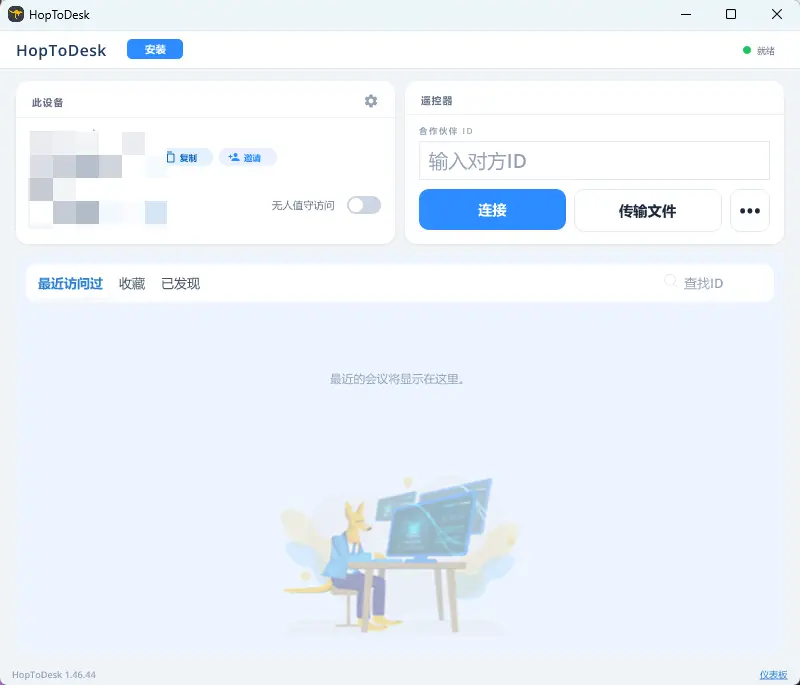
应用介绍
-
软件定位: 功能强大且完全免费开源的跨平台远程桌面控制与协助神器
-
功能亮点: 软件支持 Windows、macOS 与 Linux 等多端互联
-
功能亮点: 采用端到端军工级通信加密
-
核心功能: 具备高清低延迟屏幕遥控、大文件高速互传、文字语音即时通讯与多显示器切换功能
真正完全免费开源的跨平台远程桌面控制利器,支持端到端加密与高速文件互传,免账号登录,随身运维必备。火绒报毒介意勿下载
核心功能介绍
支持全平台多端设备互联、端到端高强度通信加密、自适应高清低延迟屏幕遥控、双向大文件高速断点续传、剪贴板图文无缝同步、无人值守固定密码访问、多显示器自由切换、内置文字语音即时通讯与屏幕白板。
使用场景说明
纯净开源完全免费无广告;端到端加密保障数据隐私;免注册账号即开即连;支持无人值守与多屏管理。
软件优势分析
无商业限时限速限制,全平台支持度极佳,端到端加密安全性极高,绿色轻巧即开即用。
软件缺点
在部分严苛的多层对称型 NAT 复杂内网环境下,初次打洞建连需要依赖公网中继服务器协助穿透。
常见问题解答
Q1:HopToDesk 在远程连接时提示“等待被控端接受连接”或一直连不上怎么办?
A1:首先确认被控端电脑上的 HopToDesk 处于运行状态,且设备 ID 与临时密码输入无误;其次检查被控端防火墙或杀毒软件是否拦截了程序出入站网络连接;若在严苛公司内网环境,请确认网络是否允许建立外部 UDP / P2P 穿透通信。
Q2:如何设置 HopToDesk 实现远程无人值守(无需远端有人点击确认即可连入)?
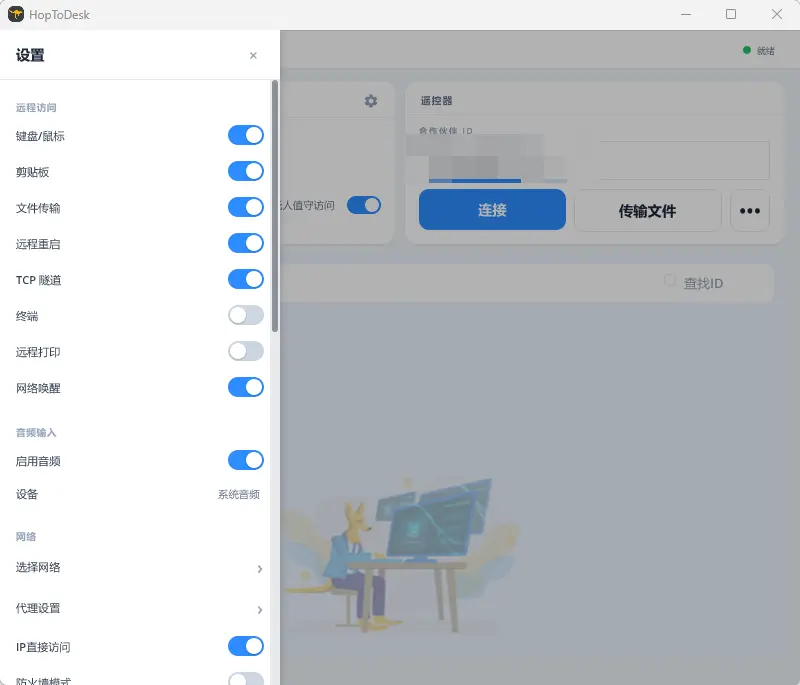
A2:在被控端电脑上打开 HopToDesk,点击左下角设置图标进入【安全(Security)】选项卡,勾选“启用无人值守访问(Enable Unattended Access)”,并设置一个高强度的固定访问密码。后续只需输入该密码即可随时远程连接。
Q3:在远程控制过程中画面出现卡顿或鼠标有延迟感该如何优化?
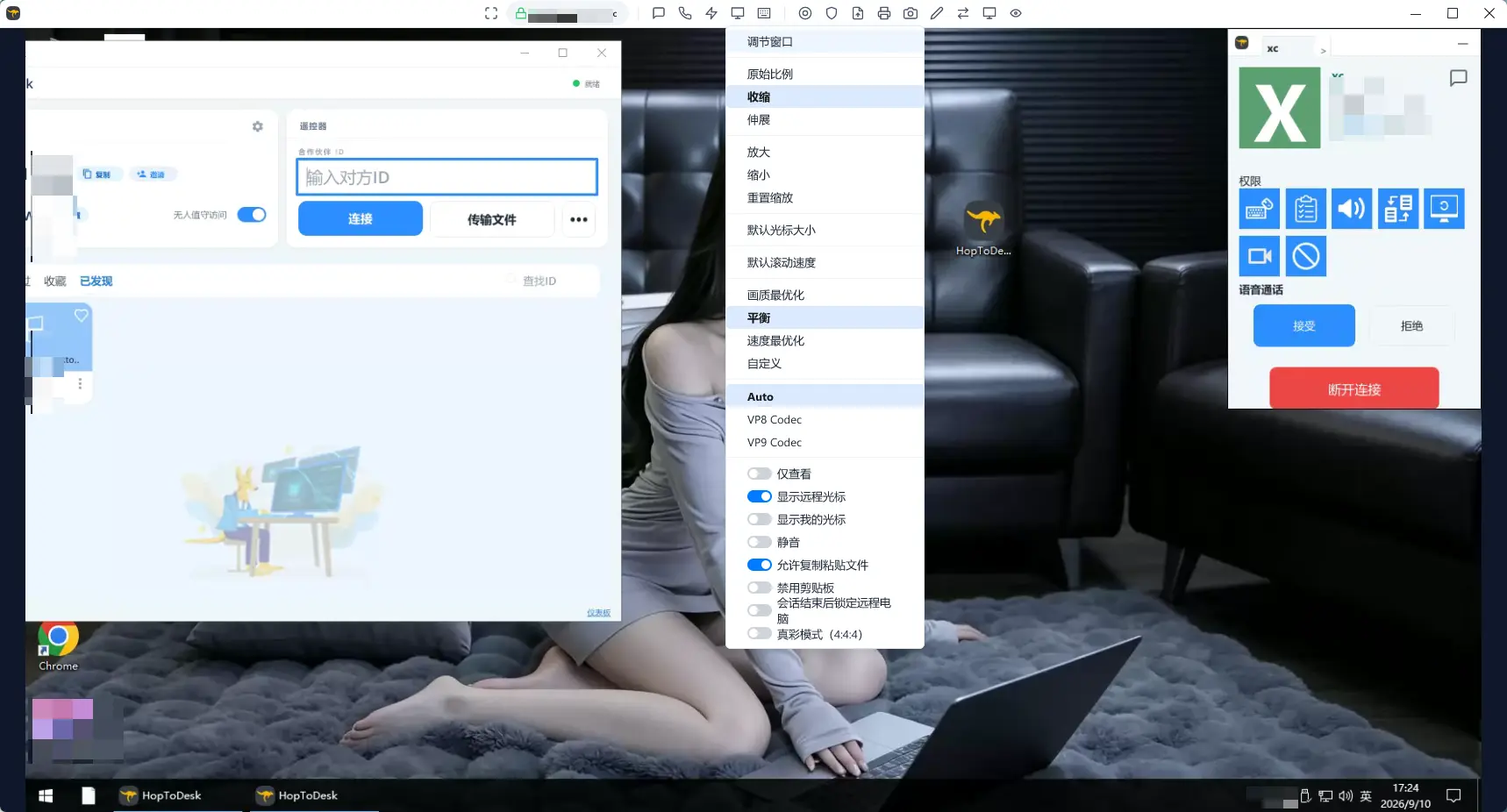
A3:在远程会话顶部的工具栏中,点击【显示设置】,将画质模式从“最佳质量(Best Quality)”调整为“平衡(Balanced)”或“速度优先(Optimize Speed)”,并可适当调低远程屏幕分辨率,以显著降低网络带宽占用并提高帧率。
Q4:HopToDesk 支持在两台电脑之间直接复制粘贴大文件吗?
A4:支持!对于中小型文件,可直接在本地复制后在远程桌面中粘贴;对于几十 GB 的超大文件或文件夹,建议点击顶部工具栏的【文件传输】按钮,打开双向文件传输窗口进行多线程高速同步。
v1.46.44.0 版本更新:优化了针对高分辨率 2K/4K 屏幕的动态缩放适配;降低了在弱网环境下的键鼠输入响应延迟;提升了多文件并发拖拽传输的吞吐带宽;修复了特定双显示器切换时的偶发黑屏问题。
更新日志
v1.46.44.0 版本更新:优化了针对高分辨率 2K/4K 屏幕的动态缩放适配;降低了在弱网环境下的键鼠输入响应延迟;提升了多文件并发拖拽传输的吞吐带宽;修复了特定双显示器切换时的偶发黑屏问题。
总结
商业远控软件收费限速又限时长?HopToDesk 完全免费开源,支持全平台多端互通、端到端安全加密、文件互传与无人值守,居家办公运维必备!
© 软件著作权归作者所有。本站所有软件均来源于网络,仅供学习使用,请支持正版。