CoolUtils Total HTML Converter(HTML网页转换工具) v5.1.0.372 多语便携版 网页MHT/CHM转PDF与Word图片及多页合并神器
站长真机实测运行截图
真机亲测 · 安装运行正常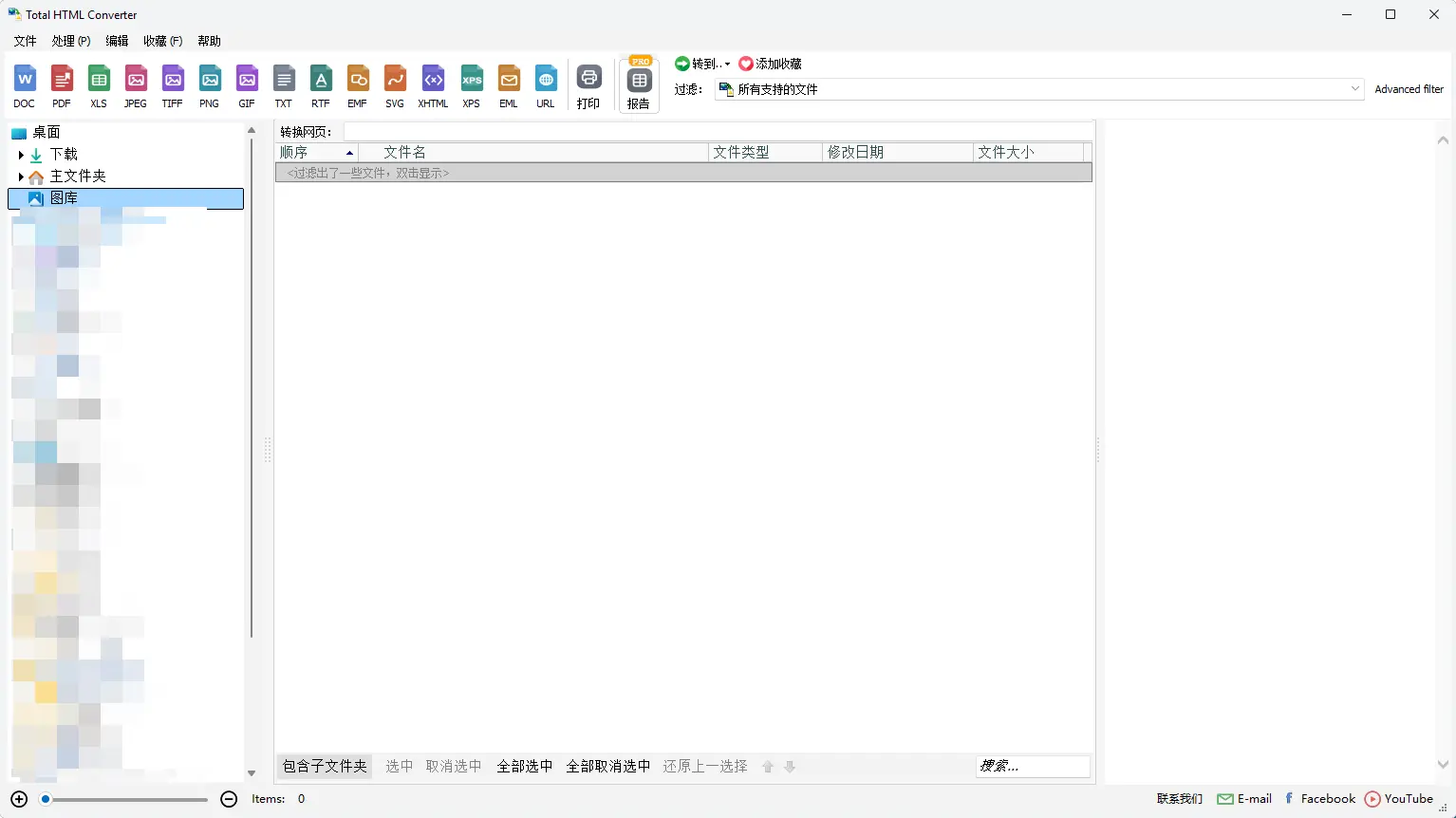
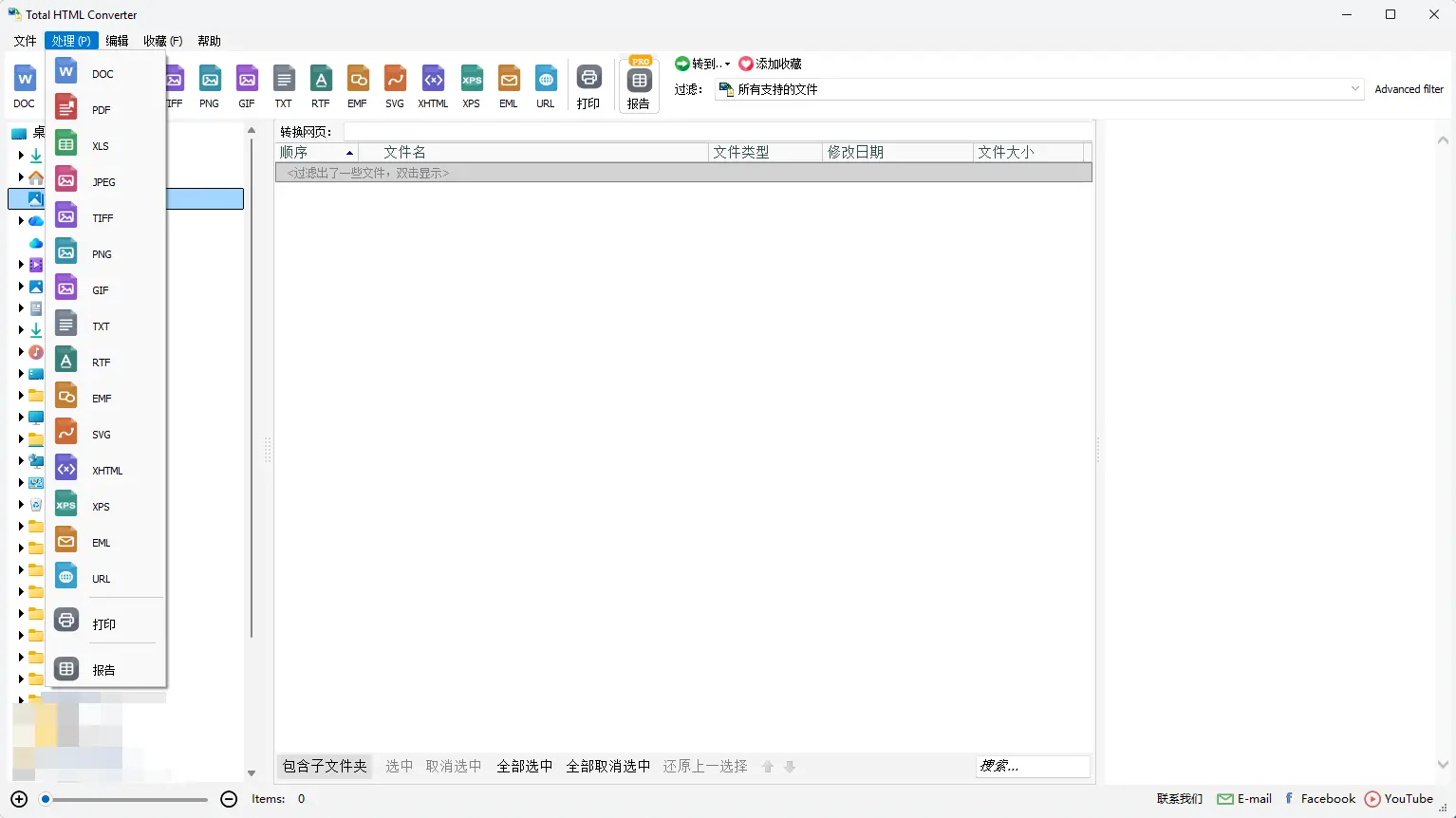
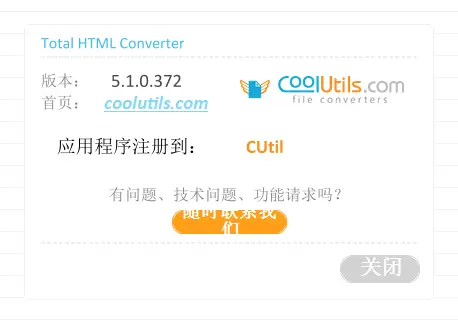
应用介绍
-
软件定位: CoolUtils Total HTML Converter v5.1.0.372 是一款专业高效的网页批量转换利器
-
功能亮点: 支持将 HTML、MHT、CHM 及在线 URL 极速转为 PDF、Word、Excel 及图片
-
功能亮点: 完美还原 CSS 样式
-
体验优势: 支持多页合并与水印添加
专业高效的网页格式批量转换神器,精准还原 CSS 样式排版,支持 HTML/MHT/CHM 批量转 PDF、Word、Excel 及多文件无缝合并。
核心功能介绍
支持HTML/MHT/CHM/MD多格式输入、转PDF/Word/Excel/图片、高保真CSS渲染、在线URL抓取转换、多网页合并单份PDF、自定义页眉页脚/页码、文字/图片水印、100%离线转换、全功能CLI命令行支持。
使用场景说明
免激活便携解压即用;高保真还原网页排版样式;支持多网页合并输出;完全离线运行保障隐私。
软件优势分析
批量处理能力极强,网页兼容性极佳,生成的 PDF 文本可复制,支持合并模式与水印添加,操作直观。
软件缺点
对极少数依赖复杂动态异步 Ajax 加载渲染的网页,建议先保存为完整静态 MHT 后再转换。
常见问题解答
Q1:转换带有大量外部图片的 HTML 网页时,如何避免图片显示为红叉或丢失?
A1:如果转换的是本地 HTML 文件,请确保网页引用的图片资源文件夹与 HTML 处于同一相对路径下;如果是单个独立文件,建议保存为包含全部资源的 MHT 格式后再载入 Total HTML Converter 进行转换,软件会自动解析内嵌的多媒体资源。
Q2:如何将多篇连续的网页新闻或教程合并输出为一个完整的 PDF 文件?
A2:在软件左侧目录树中全选需要合并的 HTML 文件,点击顶部【PDF】转换按钮,在弹出的转换向导中进入【目标(Destination)】或【常规】选项卡,勾选“将所有文件合并为一个文档(Combine into one file)”后点击开始即可。
Q3:导出的 PDF 文件能支持在文字上直接划线复制吗?
A3:完全支持。Total HTML Converter 默认生成的是标准的矢量文本型 PDF,所有文字内容均可直接选中文本、高亮批注与复制,并非低质量的图片扫描件拼凑。
Q4:如何使用命令行批量将一个文件夹内的所有 HTML 文件转换为 PDF?
A4:可以使用命令行语法:HTMLConverter.exe "C:\Webpages\*.html" "C:\PDFs\" -c PDF,软件将在后台静默执行批量转换,非常适合自动化数据归档批处理脚本。
v5.1.0.372 版本更新:优化对 HTML5 现代语义标签与 Flexbox/Grid 复杂布局的渲染支持;增强 CHM 电子书多章节批量提取转换稳定性;提升 Word (DOCX) 导出时的表格边框还原精度。
更新日志
v5.1.0.372 版本更新:优化对 HTML5 现代语义标签与 Flexbox/Grid 复杂布局的渲染支持;增强 CHM 电子书多章节批量提取转换稳定性;提升 Word (DOCX) 导出时的表格边框还原精度。
总结
需要将网页、MHT或CHM文件转为PDF或Word文档?Total HTML Converter 完美渲染CSS样式,支持URL直接抓取、多页合并与水印添加,文档归档必备!
© 软件著作权归作者所有。本站所有软件均来源于网络,仅供学习使用,请支持正版。